Aan de slag met Oxygen 6 Builder

De WordPress-builder van Oxygen ging in 2026 volledig op de schop. Oxygen 6 Builder is geen update van de oude versie, maar een nieuwe builder, grotendeels gebouwd op Breakdance. Werk je op een website die hierop draait? Dan pas je zelf teksten, titels en afbeeldingen aan, zonder een regel code. Hieronder staat per stap waar je klikt, wat je invult en hoe je je pagina daarna veilig live zet.
Wat is Oxygen 6 Builder?
Oxygen 6 Builder is een visuele bouwtool voor WordPress. De builder neemt de plaats in van je thema. Je begint dus met een lege pagina en bepaalt zelf hoe elk onderdeel eruitziet. WordPress blijft de plek waar je teksten en afbeeldingen bewaart. Het uiterlijk regel je volledig in de builder.
Drie onderdelen zijn nieuw. Classes bewaren de opmaak van een element, zodat je die opmaak overal hergebruikt. Components zijn kleine bouwstenen, zoals een knop of een kaart, met per plek een andere tekst. In het Variables-paneel leg je vaste kleuren, lettertypen en witruimte voor de hele site vast.
Ken je de klassieke Oxygen builder al? Dan werkt veel nog hetzelfde, maar staan de knoppen op een andere plek.
Let op
Twijfel je over een aanpassing? Vraag dan je webbouwer om hulp, voordat je iets wijzigt dat op meerdere pagina’s doorwerkt.
De builder openen
Je start de builder niet in het WordPress-dashboard, maar op de website zelf. Zo zie je meteen welke pagina je onder handen neemt.
- Log in op je WordPress-website.
- Ga naar de voorkant van de site en open de pagina die je wil bewerken.
- Klik boven in de balk op ‘Oxygen’ en daarna op ‘Open [paginanaam]’.
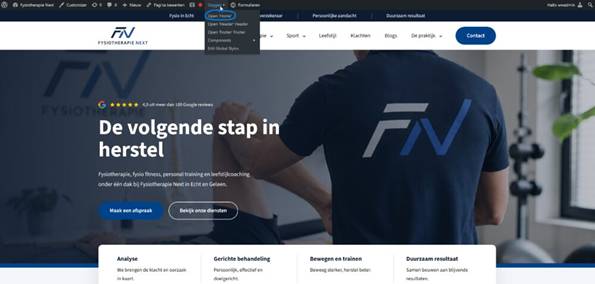
Daarna opent de pagina in de builder. Zie je die balk niet staan? Dan ben je nog niet ingelogd, of je account mag deze pagina niet bewerken.
Zo is het scherm ingedeeld
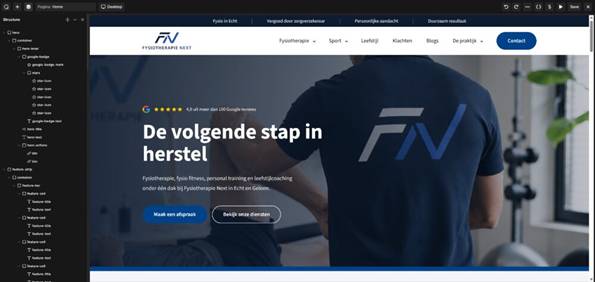
De builder bestaat uit drie delen. Links staan de panelen waarmee je onderdelen kiest en terugvindt. In het midden zie je je pagina, precies zoals bezoekers die straks zien. Rechts staat het Properties-paneel, waarin je de inhoud en de opmaak van het gekozen onderdeel aanpast.
Links vind je vier panelen. Elementen bevat alle bouwstenen en Structuur toont de opbouw van je pagina. In Selectors staat al je opgeslagen opmaak. Components bewaart je herbruikbare bouwstenen. Die indeling ligt niet vast. Sleep het structuurpaneel naar links of naar rechts, net wat jij handig vindt.
Titels, teksten en afbeeldingen aanpassen
De meeste wijzigingen gaan over inhoud, niet over vormgeving. Een nieuwe kop, een andere alinea of een verse foto regel je in het tabblad Content, herkenbaar aan het potloodicoon. Selecteer eerst het onderdeel en pas daarna de inhoud aan.
Een titel wijzigen
- Klik op de titel in het midden van je scherm, of kies het Heading-element in het structuurpaneel.
- Open rechts het tabblad Content, met het potloodicoon.
- Typ daarna je nieuwe titel in het tekstveld.
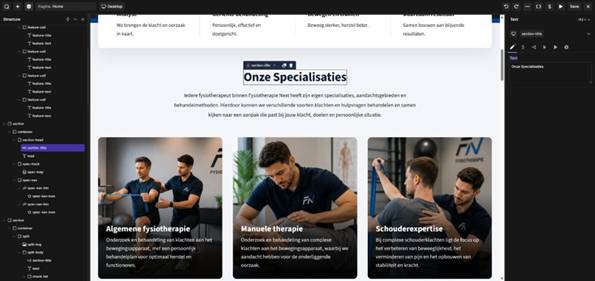
Verder staat boven in datzelfde paneel een keuzelijst voor de tag, van H1 tot H6. Die tag vertelt Google hoe belangrijk de kop is. Wijzig hem daarom alleen met een goede reden.
Geen opmaakopties in beeld?
De opties voor opmaak en afmetingen verschijnen pas zodra een onderdeel een class heeft. Heeft het onderdeel er nog geen? Dan maakt Oxygen zelf een class aan, zodra je begint met opmaken.
Een tekst aanpassen
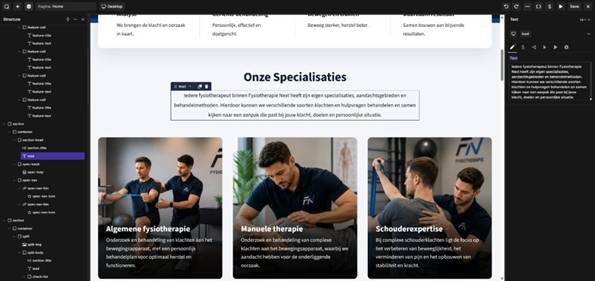
Klik het tekstelement aan, in de pagina zelf of via het structuurpaneel. Dubbelklik daarna op de tekst en typ meteen op de plek waar de tekst staat. Er opent geen los venster meer, zoals in de klassieke builder. Klik daarna buiten het element en je wijziging staat vast.
Een afbeelding vervangen
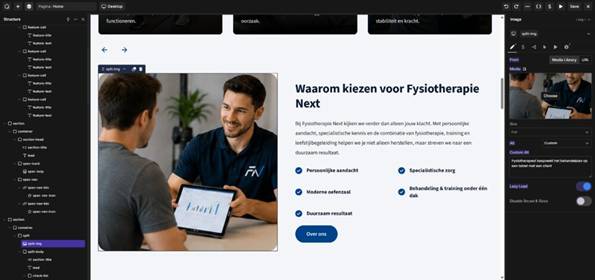
Selecteer het Image-element via de pagina of via het structuurpaneel. Onder het tabblad Content kies je een andere afbeelding of upload je een nieuwe. De vertrouwde mediabibliotheek van WordPress opent, precies zoals je gewend bent.
Vul bij elke afbeelding een alt-tekst in. Google leest die tekst namelijk mee. Bezoekers met een schermlezer horen hem voorgelezen.
Van losse pagina naar live website
Naast losse pagina’s werk je in Oxygen 6 Builder met templates. Een pagina bevat de inhoud van één webpagina, bijvoorbeeld een landingspagina. Een template is een ontwerp dat je op meerdere pagina’s tegelijk toepast, zoals de opmaak van al je blogberichten.
Components zitten daar nog een niveau onder. Denk aan een knop, een kaart of een blok bovenaan de pagina. Je vormgeeft zo’n onderdeel één keer en vult vervolgens per plek een andere tekst in.
Onderdelen toevoegen en verplaatsen
Het structuurpaneel toont de complete opbouw van je pagina. Sleep vervolgens een nieuw element uit het Elementenpaneel naar de plek waar je het hebben wil. Houd Cmd op een Mac of Ctrl op Windows ingedrukt om meerdere onderdelen tegelijk aan te klikken. Daarna verplaats, kopieer of verwijder je ze in één keer.
Opmaak aanpassen zonder de rest van je site te raken
Hier zit het grootste verschil met de klassieke builder. Alle opmaak loopt via de class die aan een onderdeel hangt. Bovendien staan die classes bij elkaar in het Selectors-paneel. Gebruik je een class op vijf plekken? Dan verandert jouw aanpassing op alle vijf de plekken mee.
Belangrijk verschil met Oxygen Classic
In de klassieke builder paste je opmaak vaak via het ID aan, zodat de wijziging bij één onderdeel bleef. Die route bestaat niet meer. Wil je maar één onderdeel veranderen? Geef dat onderdeel dan een eigen class, bijvoorbeeld ‘hero-titel-home’.
Je pagina op mobiel controleren
Boven je pagina staan icoontjes voor desktop, tablet en mobiel. Klik ze aan en zie hoe je pagina er op elk formaat uitziet. Waarden die de builder van een groter scherm overneemt, staan in een lichte kleur in het Properties-paneel. Zo zie je meteen welke opmaak je overschrijft.
Loop elke wijziging minstens één keer na op mobiel. Op een telefoon vallen te lange koppen en verschoven knoppen namelijk het snelst op.
Opslaan en publiceren
- Klik eerst rechtsboven in de builder op ‘Save’.
- Ga daarna terug naar je WordPress-dashboard.
- Klik vervolgens bij de pagina op ‘Publiceren’ of op ‘Bijwerken’.

Blijft de oude versie op de live site staan? Verver de pagina dan eerst. Verandert er nog steeds niets, dan helpt het om je browsercache te legen.
Het verschil met Oxygen Classic
Ken je de klassieke builder goed? Dan merk je vooral deze vier veranderingen.
- Alles via classes. Het ID als veilige route voor één los onderdeel bestaat niet meer.
- Components. Kleine bouwstenen zoals knoppen en kaarten, met per plek een eigen tekst.
- Variables-paneel. Één plek voor je kleuren, lettertypen en witruimte, die overal doorwerken.
- Vrije paneelindeling. Jij bepaalt zelf waar de panelen op je scherm staan.
De builder deelt veel code met de Breakdance builder. Daardoor laden pagina’s sneller en zijn de menu’s logischer ingedeeld. Werkte je eerder met Breakdance? Dan voelt deze versie al snel vertrouwd.
Veelgestelde vragen over Oxygen 6 Builder
Wat is Oxygen 6 precies?
Oxygen 6 is de opnieuw gebouwde versie van Oxygen Builder. Met deze visuele bouwtool voor WordPress zet je complete websites op, zonder thema. Je sleept onderdelen naar de juiste plek en legt de opmaak vast in classes.
Kan ik overstappen van Oxygen Classic naar Oxygen 6?
Beide versies staan los van elkaar en krijgen nog updates. Een directe overzetting van bestaande pagina’s bestaat niet. Stap je over, dan bouw je je pagina’s opnieuw op in Oxygen 6. Doe dat op een testomgeving en niet op je live website.
Heb ik nog een WordPress-thema nodig?
Nee. Ook deze versie vervangt je thema volledig. WordPress gebruik je daarna alleen nog om je content te beheren, dus als CMS.
Is Oxygen 6 geschikt voor beginners?
De menu’s zijn logischer ingedeeld dan in de klassieke versie. Toch richt de builder zich vooral op ontwikkelaars en ervaren gebruikers die veel controle willen. Kleine tekst- en beeldwijzigingen doe je als beginner prima zelf.
Werkt Oxygen 6 samen met plugins zoals WooCommerce?
Ja. De builder ondersteunt bijvoorbeeld WooCommerce en de bekende SEO-plugins. Daarnaast breid je hem uit met de Breakdance Elements-bibliotheek en met Breakdance Forms voor uitgebreidere formulieren.
Zelf kleine wijzigingen doen, groot werk uitbesteden
Teksten, koppen en afbeeldingen bijwerken lukt na één keer oefenen prima. Werk van boven naar beneden, sla vaak op en bekijk je pagina op mobiel voordat je hem live zet.
Loop je vast bij classes, templates of een nieuwe pagina-indeling? Onze specialisten kijken graag met je mee. Wij bouwen en onderhouden WordPress-websites in Oxygen en Breakdance.
Over de auteur