Browsercache legen: zo doe je het in elke browser

Laadt een website traag of zie je een oude versie? Vaak ligt dat aan je browsercache. Je browsercache legen lost dat direct op. Daarna zie je de nieuwste versie van de site en laden pagina's weer soepel. Hieronder lees je de snelste sneltoets en een stappenplan per browser.
Wat is browsercache?
Je browser bewaart tijdelijke internetbestanden om websites sneller te laden. Denk aan afbeeldingen, logo's en stukjes code. Bezoek je een site voor de tweede keer? Dan haalt de browser die bestanden uit het geheugen in plaats van opnieuw van internet. Dat scheelt merkbaar laadtijd.
Soms werkt dat juist tegen je. De browser toont dan een verouderde versie uit de cache, terwijl de website al is aangepast. Ook kunnen beschadigde bestanden weergavefouten veroorzaken. Een trage of foutieve weergave irriteert bezoekers en kan zelfs je kansen om hoger te scoren in Google verkleinen. In die gevallen helpt het om de tijdelijke bestanden te wissen.
Alleen deze site verversen en overal ingelogd blijven
Zie je een oude versie van één website? Dan hoef je niet je hele browsercache te legen. Ververs eerst alleen die ene pagina. Zo blijven je cookies en wachtwoorden intact en log je nergens uit.
Een harde herlaadactie is de snelste manier. Druk op Ctrl + F5 (Windows) of Cmd + Shift + R (Mac). Werkt dat niet? Open dan de ontwikkelaarstools met F12. Klik daarna met rechts op de herlaadknop en kies de optie om de cache te legen en geforceerd opnieuw te laden. Deze wist alleen de cache van de huidige site.
De hele browsercache legen en ingelogd blijven
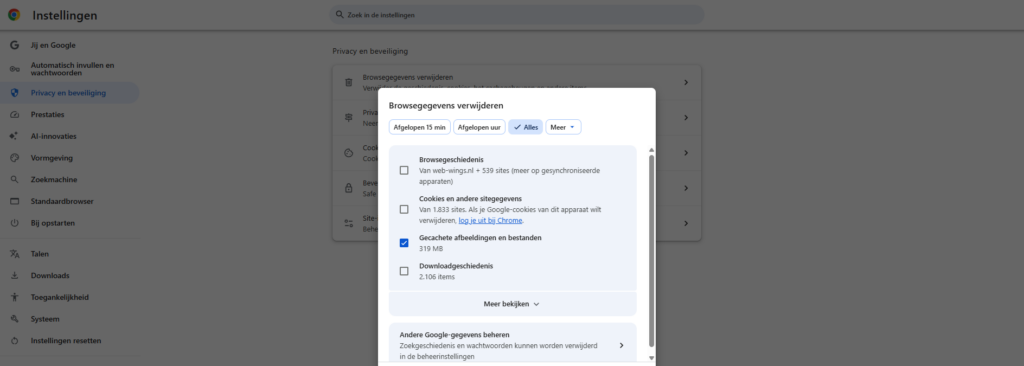
Wil je de complete cache wissen? Dat kan in bijna elke browser met dezelfde sneltoets. Druk tegelijk op Ctrl + Shift + Delete (Windows) of Command + Shift + Delete (Mac). Er opent een venster met verschillende opties.
Let hierbij op één ding. Vink alleen 'Gecachte afbeeldingen en bestanden' aan. Laat 'Cookies' en 'Wachtwoorden' uitgevinkt, want juist die vinkjes loggen je overal uit. De tijdsperiode 'Alles' is voor de cache prima en heeft geen gevolgen voor je logins.
Stap voor stap je browsercache legen per browser
Wil je meer controle of werkt de sneltoets niet? Volg dan het stappenplan voor jouw browser hieronder. Selecteer overal steeds alleen de cache.
Google Chrome
- Open Chrome.
- Klik rechtsboven op het menu met de drie puntjes.
- Ga naar Instellingen.
- Klik links op Privacy en beveiliging.
- Kies Browsegegevens wissen.
- Zet een vinkje bij Gecachte afbeeldingen en bestanden en klik op Gegevens wissen.
Microsoft Edge
- Open Edge.
- Klik rechtsboven op het menu met de drie puntjes.
- Klik op Instellingen.
- Kies links voor Privacy, zoeken en services.
- Scroll naar Browsegegevens wissen en klik op Kies wat u wilt wissen.
- Selecteer Gecachte gegevens en bestanden en klik op Nu wissen.
Safari (Apple)
- Open Safari.
- Klik in de menubalk op Safari en dan op Instellingen (of Voorkeuren).
- Ga naar het tabblad Geavanceerd.
- Zet Toon Ontwikkel-menu in menubalk aan.
- Klik bovenin op Ontwikkel en kies Leeg caches.
Mozilla Firefox
- Open Firefox.
- Klik rechtsboven op de drie streepjes.
- Ga naar Instellingen en dan Privacy en beveiliging.
- Scroll naar het kopje Cookies en Websitegegevens.
- Klik op de knop Gegevens wissen.
- Vink alleen Gecachte webinhoud aan en klik op Wissen.
Veelgestelde vragen over browsercache legen
Wat is browsercache precies?
Browsercache is een verzameling tijdelijke bestanden die je browser opslaat. Denk aan afbeeldingen, opgemaakte pagina's en code. Deze bestanden helpen websites sneller te laden bij een volgend bezoek. Raken ze verouderd of beschadigd? Dan kun je ze wissen om weer de actuele versie te zien.
Verlies ik mijn wachtwoorden als ik mijn cache leeg?
Nee, niet als je alleen de gecachte afbeeldingen en bestanden aanvinkt. Je wachtwoorden en cookies blijven dan bewaard. Let wel op de andere opties in het menu. Vink je ook cookies of wachtwoorden aan? Dan word je op sommige sites opnieuw uitgelogd.
Hoe vaak moet je je browsercache legen?
Voor de meeste mensen is dat niet nodig als vaste gewoonte. Leeg je cache vooral als een site raar weergeeft of een oude versie toont. Ontwikkelaars en marketeers wissen de cache vaker, omdat zij wijzigingen direct willen controleren. Merk je geen problemen? Dan hoef je niets te doen.
Weer een snelle, actuele website
Met een lege cache zie je websites weer zoals ze bedoeld zijn en laden pagina's sneller. Blijft een site alsnog traag voor iedereen? Dan ligt het probleem meestal niet bij jou, maar bij de website of de server. Snelle en betrouwbare webhosting maakt dan een groot verschil.
Over de auteur