Google Tag Manager aanmaken en toegang geven: zo doe je dat

Wil je zelf de tags op je website beheren in plaats van steeds een developer in te schakelen? Dan is Google Tag Manager (GTM) de oplossing. Met dit gratis hulpmiddel van Google plaats en beheer je trackingcodes zonder dat je de broncode van je site hoeft aan te passen. In deze blog leggen we uit hoe je een account aanmaakt en hoe je op een veilige manier toegang geeft aan je marketingbureau of collega.
Liever kijken of zelf doen?
Liever kijken dan lezen? Bekijk dan eerst de video hieronder, waarin alle stappen te zien zijn. Wil je liever zelf meelezen en meeklikken? Dan lopen we onder de video elke stap uitgebreid door, met screenshots erbij.
Een Google Tag Manager account en container aanmaken
Ga naar tagmanager.google.com en log in met een Google-account. Kies bij voorkeur een zakelijk account, geen persoonlijk Gmail-adres. Klik daarna op 'Account maken' en vul een accountnaam in, bijvoorbeeld je bedrijfsnaam, en selecteer je land.
Onder 'Container instellen' voer je een containernaam in. Gebruik hiervoor de bovenste URL van je website, zoals www.mindsetking.nl. Kies vervolgens het containertype: voor een gewone website kies je 'Web'. Klik op 'Maken' en ga akkoord met de servicevoorwaarden. Heeft je bedrijf meerdere websites of apps? Maak dan voor elke website of app een aparte container aan, zodat je overzicht houdt.
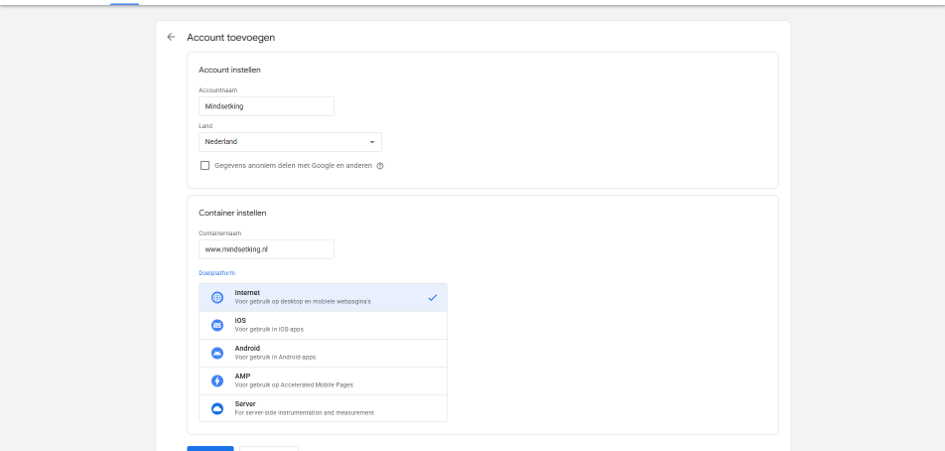
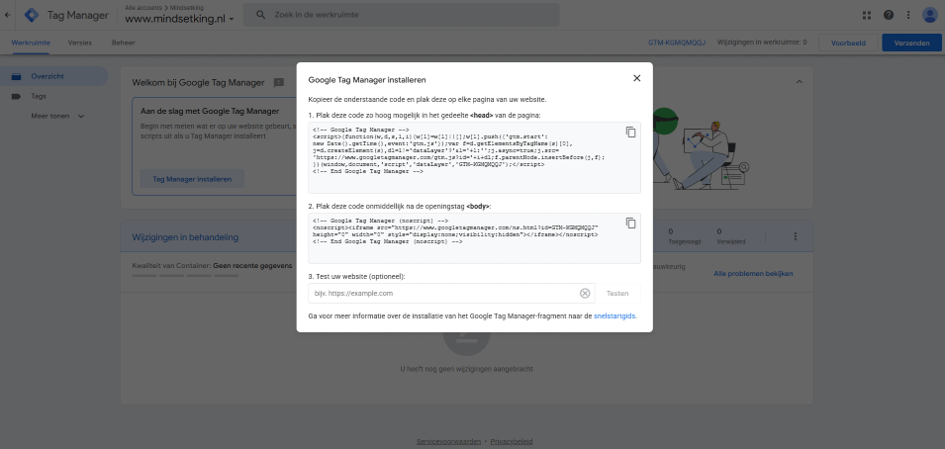
Zodra je account en container klaarstaan, krijg je twee codefragmenten te zien. Deze plaats je in de header en de body van je website, of via een plugin als je met WordPress werkt. Pas hierna kan GTM daadwerkelijk gegevens verzamelen.
Toegang geven aan je marketingbureau of collega
Werk je samen met een bureau dat tags voor je beheert? Dan blijft het account het beste in eigen beheer. Je bedrijf maakt het Google Tag Manager account aan en voegt daarna het Google-account van het bureau toe als gebruiker. Zo houd je zelf de controle en kun je de toegang op elk moment aanpassen of intrekken.
Google werkt met twee toegangslagen: accountniveau en containerniveau. Op accountniveau krijgt iemand de rol Beheerder of Gebruiker. Een beheerder erft automatisch leesrechten op alle containers binnen dat account. Op containerniveau bepaal je specifieker wat iemand mag doen.
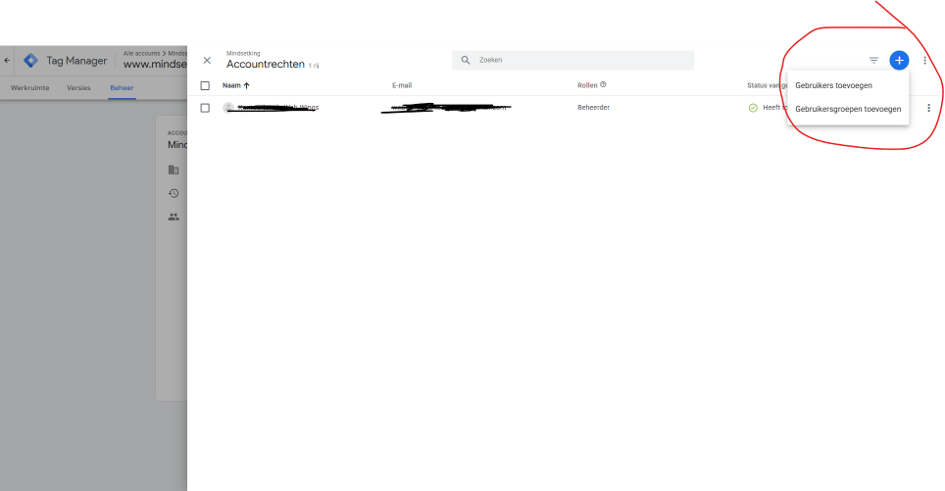
Ga naar Beheer, rechtsboven in je scherm, en kies 'Gebruikersbeheer'. Klik op het plusje en vul het e-mailadres van de nieuwe gebruiker in. Stel daarna de accountrechten in (Beheerder of Gebruiker) en kies per container welke rechten je toekent. Klik op 'Uitnodigen' om de aanvraag te versturen. De uitgenodigde persoon ontvangt een e-mail en krijgt pas toegang na acceptatie.
Welk toegangsniveau kies je?
Op containerniveau kies je uit vier rechten: Lezen, Bewerken, Goedkeuren en Publiceren. Iemand met Leesrechten ziet de tags, triggers en variabelen, maar kan niets aanpassen. Bewerken geeft iemand de mogelijkheid om werkruimtes te maken en wijzigingen door te voeren, zonder dat die ze kan publiceren.
Goedkeuren voegt daar de mogelijkheid aan toe om versies te maken en wijzigingen te beoordelen, eveneens zonder publicatierecht. Publiceren geeft volledige rechten: iemand kan dan zelfstandig werkruimtes maken, bewerken en live zetten. Werk je met een SEA-trainee of een junior collega? Geef die dan bewust Bewerken in plaats van Publiceren, zodat een senior collega eerst kan meekijken voordat iets live gaat.
Voor een bureau dat structureel voor je adverteert of tracking beheert, is Publiceren meestal het praktische niveau. Zo hoeft niemand steeds te wachten op een aparte goedkeuringsronde voor elke kleine aanpassing.
Toegang intrekken of aanpassen
Stopt de samenwerking met een bureau of verandert een collega van functie? Trek de toegang dan direct in. Ga terug naar Gebruikersbeheer, selecteer de betreffende gebruiker en pas de rechten aan of verwijder de toegang volledig. Zo voorkom je dat er nog wijzigingen worden aangebracht door iemand die daar niet meer bevoegd toe is.
Het is verstandig om minimaal ieder kwartaal te controleren wie er toegang heeft tot je GTM-account. Zeker bij meerdere bureaus of medewerkers houd je zo grip op wie welke tags kan aanpassen.
Zorg dat je tracking in vertrouwde handen blijft
Een goed ingericht Google Tag Manager account bespaart je tijd en voorkomt onduidelijkheid over wie welke tags beheert. Werk je zelf al met een bureau voor je SEA-campagnes? Lees dan ook hoe je een Google Ads account overzet of hoe je externe toegang tot je Google Mijn Bedrijf-profiel regelt. Zo houd je al je marketingtools overzichtelijk en veilig in eigen beheer.
Over de auteur