Externe toegang tot Google Mijn Bedrijf: waar let je op?

Wanneer je samenwerkt met een marketingbureau, freelancer of collega, is het vaak nodig om iemand extern toegang te geven tot je Google Mijn Bedrijf-profiel. Tegenwoordig ook bekend onder de naam Google Business Profile. Zo kan een externe partij je profiel optimaliseren, berichten plaatsen of reviews beheren. Toch is het belangrijk om dit zorgvuldig te doen, zodat je controle houdt over je bedrijfsvermelding en voorkomt dat onbevoegden wijzigingen aanbrengen.
Waarom externe toegang belangrijk is
Toegang delen is praktisch en vaak noodzakelijk voor bedrijven die hun online zichtbaarheid professioneel laten beheren. Denk aan bureaus die je Google-profiel optimaliseren, advertenties beheren of lokale SEO uitvoeren. Door gebruik te maken van Google’s eigen gebruikersrollen hoef je nooit je inloggegevens te delen, wat aanzienlijk veiliger is.

De rollen binnen Google Mijn Bedrijf
Binnen een bedrijfsprofiel zijn er drie soorten toegangsniveaus: primaire eigenaar, eigenaar en beheerder. Elk niveau heeft andere rechten en verantwoordelijkheden.
Primaire eigenaar
Dit is de hoogste rol binnen een Google Business Profile. Er kan maar één primaire eigenaar zijn en die persoon of organisatie heeft volledige controle over het profiel. De primaire eigenaar kan andere gebruikers toevoegen, verwijderen of hun rol wijzigen en kan het primair eigendom overdragen aan een andere eigenaar. Zonder overdracht kan de primaire eigenaar zichzelf niet verwijderen.
Eigenaar
Een eigenaar heeft bijna dezelfde rechten als de primaire eigenaar. Hij of zij kan bedrijfsinformatie aanpassen, nieuwe gebruikers toevoegen en verwijderen en alle inhoud beheren. Het enige wat een gewone eigenaar niet kan, is het primaire eigendom overdragen. Het is gebruikelijk om meerdere eigenaren aan te stellen, bijvoorbeeld een interne contactpersoon én een extern bureau.
Beheerder
De beheerder kan het bedrijfsprofiel dagelijks onderhouden. Denk aan het aanpassen van openingstijden, het uploaden van foto’s, het plaatsen van berichten of het reageren op reviews. Beheerders hebben geen toegang tot gebruikersbeheer en kunnen dus geen andere gebruikers toevoegen of verwijderen. Wel kunnen ze zichzelf altijd uit het profiel verwijderen.
Voor grotere organisaties is het vaak handig om met locatiegroepen of organisatie-accounts te werken. Daarmee geef je één partij, zoals een marketingbureau, toegang tot meerdere locaties tegelijk zonder dat je elke vestiging afzonderlijk hoeft te beheren. Dat maakt het proces overzichtelijker en veiliger, vooral wanneer meerdere mensen of bureaus betrokken zijn.
Toegang geven: stap voor stap uitgelegd
Het toevoegen van een nieuwe gebruiker aan je bedrijfsprofiel is eenvoudig.
- Ga naar business.google.com en log in met het account dat eigenaar is van het profiel.
- Klik op de locatie die je wilt beheren.
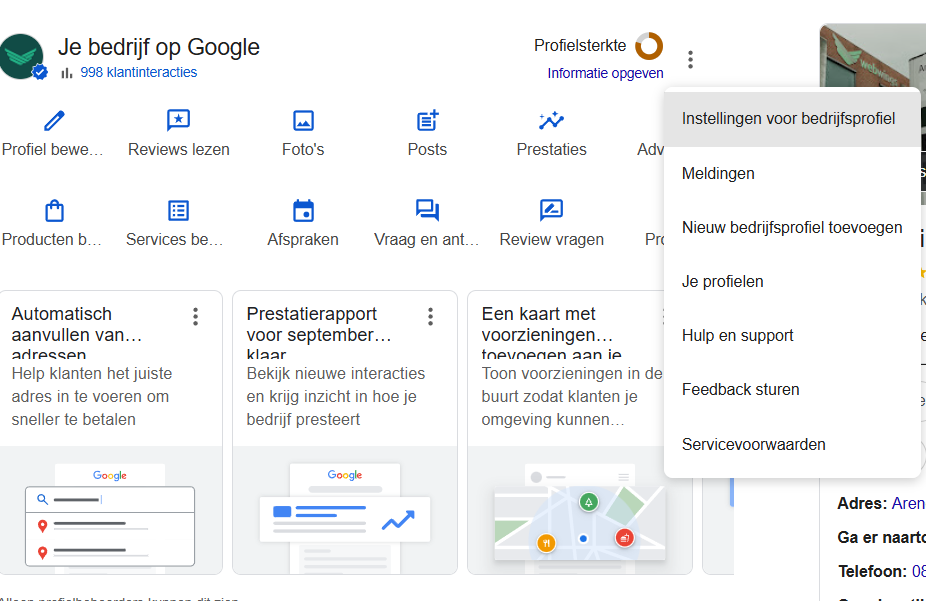
- Open het menu via de drie puntjes (⋯) en kies 'Instellingen voor bedrijfsprofiel'.
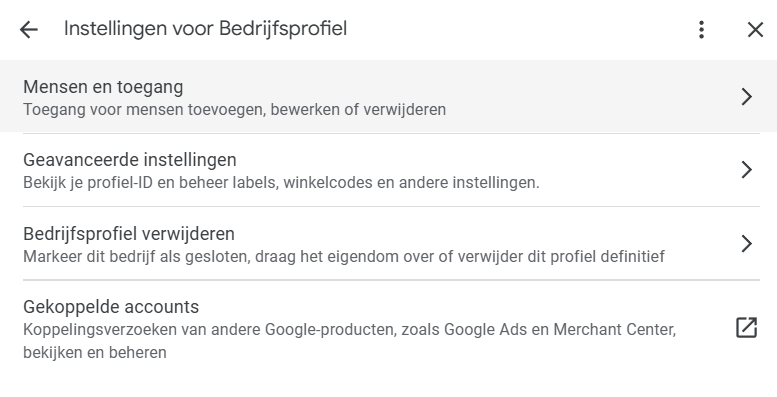
4. Klik vervolgens op 'Mensen en toegang' en daarna op 'Gebruiker toevoegen'.
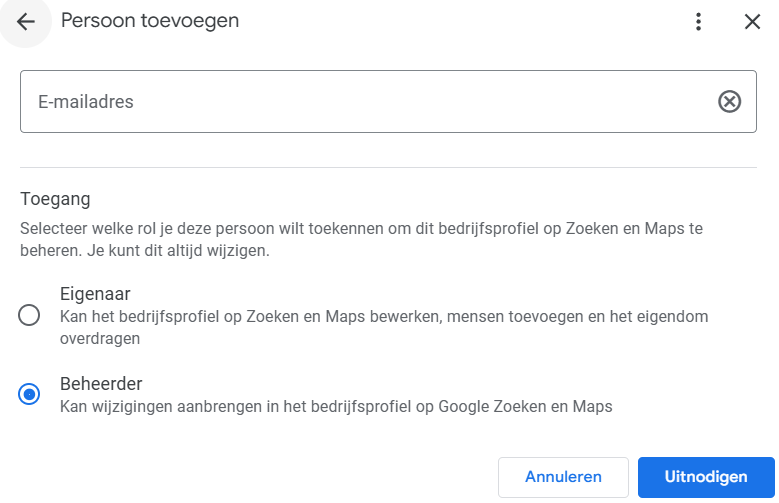
5. Vul het e-mailadres van de persoon in, selecteer de juiste rol (beheerder, eigenaar of primaire eigenaar) en verstuur de uitnodiging.
De uitgenodigde gebruiker ontvangt een e-mail met een uitnodiging om toegang te accepteren. Pas na acceptatie krijgt deze persoon daadwerkelijk rechten binnen het profiel. Alleen eigenaren kunnen gebruikers verwijderen of de rol wijzigen, terwijl beheerders zichzelf altijd kunnen verwijderen als ze dat willen.
Veiligheidsrichtlijnen en best practices
Om te voorkomen dat er iets misgaat, is het verstandig om enkele beveiligingsmaatregelen te nemen. Geef nooit meer rechten dan nodig is. Iemand die alleen berichten plaatst of openingstijden wijzigt, hoeft geen eigenaar te zijn. Werk uitsluitend met betrouwbare partijen en gebruik altijd afzonderlijke Google-accounts. Deel dus nooit je eigen inloggegevens. Zorg dat iedereen die toegang heeft, 2-stapsverificatie of wachtwoordmanagers gebruikt. Dit voorkomt dat een onbevoegde toegang krijgt via gestolen wachtwoorden. Controleer ook regelmatig wie toegang heeft en verwijder gebruikers zodra ze niet meer actief betrokken zijn.
Wanneer je met externe bureaus werkt, is het aan te raden gebruik te maken van een organisatieaccount of locatiegroep. Dit biedt betere controle, duidelijkere toewijzing van rechten en een eenvoudiger proces bij overdrachten. Houd er rekening mee dat alle activiteiten binnen je bedrijfsprofiel moeten voldoen aan de Google Business Profile-beleidsregels en het beleid voor gebruikersbijdragen. Verkeerde categorieën, misleidende informatie of nepreviews kunnen leiden tot de schorsing van je profiel.
Toegang intrekken en eigendom overdragen
Als een samenwerking eindigt of een medewerker vertrekt, moet je de toegang onmiddellijk intrekken. Zo voorkom je dat iemand nog aanpassingen kan doen aan je profiel. Ga opnieuw naar Mensen en toegang, selecteer de gebruiker en kies Verwijderen. Wil je de hoofdverantwoordelijkheid overdragen, bijvoorbeeld aan een collega of nieuw bureau? Dan kun je het primair eigendom overdragen aan een andere eigenaar. De nieuwe primaire eigenaar heeft dan de volledige controle en jij blijft automatisch een gewone eigenaar, tenzij je jezelf verwijdert. Maak er een gewoonte van om minstens elk kwartaal te controleren wie toegang heeft tot je bedrijfsprofiel. Zeker voor organisaties met meerdere medewerkers of bureaus is dit essentieel om overzicht te houden.

Conclusie
Externe toegang tot een Google Mijn Bedrijf-profiel is een waardevol hulpmiddel voor bedrijven die hun online zichtbaarheid willen verbeteren. Door zorgvuldig met gebruikersrollen om te gaan, beveiliging serieus te nemen en regelmatig te controleren wie toegang heeft, voorkom je misbruik en houd je altijd zelf de regie. Werk met betrouwbare partners, gebruik 2-stapsverificatie en beheer toegang via organisatie-accounts als je met meerdere partijen samenwerkt. Zo blijft je bedrijfsprofiel veilig, actueel en professioneel beheerd, precies zoals Google het bedoeld heeft.
Over de auteur