

Google Analytics 4 aanmaken en toegang geven: zo doe je dat


| 1 juni 2026 | Blog
Wil je precies weten hoeveel bezoekers je website trekt en wat ze daar doen? Dan heb je Google Analytics 4 (GA4) nodig. Met deze gratis tool van Google meet je bezoekersgedrag, conversies en de herkomst van je verkeer. In deze blog leggen we uit hoe je een account aanmaakt en hoe je op een veilige manier toegang geeft aan je marketingbureau of collega.
Liever kijken of zelf doen?
Liever kijken dan lezen? Bekijk dan eerst de video hieronder, waarin alle stappen te zien zijn. Wil je liever zelf meelezen en meeklikken? Dan lopen we hieronder elke stap uitgebreid door, met screenshots erbij.
Een Google Analytics 4 account en property aanmaken
Twijfel je over de instellingen voor gegevensdeling? Zet dan alleen 'Technische ondersteuning' aan en laat de rest uit.
- Ga naar analytics.google.com en log in met een Google-account. Kies bij voorkeur een zakelijk account, geen persoonlijk Gmail-adres.
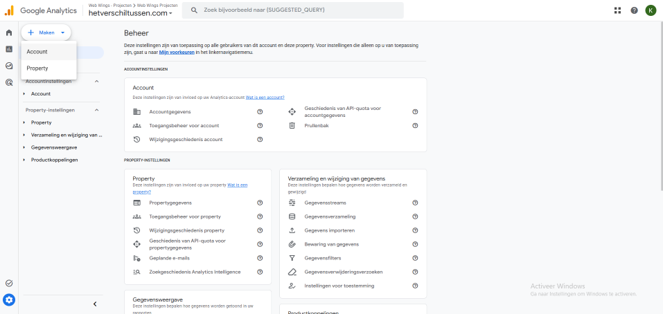
- Klik op het tandwielpictogram linksonder voor 'Beheer' en kies 'Account aanmaken'.
- Vul een accountnaam in, meestal je bedrijfsnaam, en stel de opties voor gegevensdeling in.
- Klik op 'Volgende' om een property aan te maken. Een property is de plek binnen GA4 waar de gegevens van jouw specifieke website worden verzameld.
- Geef de property een naam, bijvoorbeeld je domeinnaam, en kies de tijdzone Europa/Amsterdam en de valuta euro.
- Vul je bedrijfsgegevens in, zoals branche en bedrijfsgrootte.
Rond af met 'Maken' en accepteer de gebruiksvoorwaarden.
Een gegevensstroom instellen
Werk je met Google Tag Manager? Dan heb je het Measurement ID nodig om GA4 daarin te koppelen. Meer hierover lees je in onze blog over Google Tag Manager aanmaken en toegang geven.
- Kies 'Web' als je website meet.
- Vul je website-URL in en geef de stroom een herkenbare naam.
- Zet 'Verbeterde meting' aan, zodat GA4 automatisch basisgebeurtenissen registreert zoals paginaweergaves, scrolls en klikken naar externe sites.
- Klik op 'Stroom maken'.
- Noteer het Measurement ID dat verschijnt, een code die begint met G-.
Toegang geven aan je marketingbureau of collega
Werk je samen met een bureau dat je data analyseert of je campagnes optimaliseert? Dan blijft het account het beste in eigen beheer. Je bedrijf maakt het GA4 account aan en voegt daarna het Google-account van het bureau toe als gebruiker.
GA4 werkt met toegang op twee niveaus: accountniveau en propertyniveau. Toegang op accountniveau geldt voor alle properties binnen dat account. Toegang op propertyniveau beperkt iemand tot één specifieke website. Krijgt iemand op accountniveau meer rechten dan op propertyniveau, dan geldt altijd de ruimere rol.
- Ga naar Beheer.
- Klik onder Account of Property op 'Toegangsbeheer'.
- Klik op het plusje en kies 'Gebruikers toevoegen'.
- Vul het e-mailadres in van de nieuwe gebruiker.
- Selecteer de gewenste rol.
- Klik op 'Toevoegen' om de uitnodiging te versturen.
Welke rol kies je?
GA4 kent vier rollen: Beheerder, Bewerker, Analist en Kijker. Een beheerder heeft volledige rechten: instellingen aanpassen, gebruikers beheren en het account volledig inrichten. Een bewerker mag instellingen aanpassen en conversies instellen, maar kan geen gebruikers toevoegen of verwijderen.
Een analist maakt en past rapporten, verkenningen en dashboards aan, ideaal voor iemand die met de data werkt zonder het account te hoeven beheren. Een kijker ziet alleen de statistieken, zonder iets te kunnen aanpassen.
Werk je structureel samen met een bureau voor je tracking en analyse? Geef dat bureau dan de rol Beheerder of Bewerker. Voor een SEA-trainee die vooral rapportages bekijkt, volstaat meestal de rol Analist. Wil een directielid of stakeholder alleen de cijfers inzien? Dan is Kijker de logische keuze.
Houd overzicht over wie toegang heeft
Een goed ingericht Google Analytics 4 account geeft je scherp inzicht in je websitebezoekers en voorkomt onduidelijkheid over wie welke data kan aanpassen. Stopt de samenwerking met een bureau of verandert een collega van functie? Trek de toegang dan direct in via Toegangsbeheer. Werk je al met een bureau voor je SEA-campagnes? Lees dan ook hoe je een Google Ads account overzet, zodat al je marketingtools overzichtelijk en veilig in eigen beheer blijven.