TranslatePress handleiding: zelf vertalingen aan passen in je Oxygen-website

Je site staat live in twee talen (of meer!) en de vertaling is met AI ingeladen. Alle koppen, knoppen en alinea's zijn dus al gevuld in de tweede taal. Een prima startpunt, maar een computer kent jouw vakjargon niet. Zo wordt een productnaam soms letterlijk vertaald en verliest een pakkende slogan zijn lading. Dat soort dingen pas je eenvoudig zelf aan, in een scherm dat eruitziet als je gewone website. Hieronder lees je stap voor stap hoe dat gaat. Loop je vast, dan staat Web Wings uiteraard voor je klaar.
Waarom AI beter werkt dan Google Translate
Wij installeren TranslatePress op je site, zetten de talen aan en laten de AI je pagina's vertalen. Die AI-vertaling is een bewuste keuze, want TranslatePress kan ook met Google Translate of DeepL werken. Wij kiezen de AI-variant omdat het resultaat je een stuk minder nawerk kost.
Google Translate behandelt elk tekstje op je pagina los van de rest. Een knop, een kop en een alinea gaan apart door de vertaalmachine, dus context ontbreekt. De AI-vertaling weegt de hele zin en de bedoeling erachter mee. Daardoor blijft je tone-of-voice (beter) overeind en houdt de AI je merknamen, vakwoorden en aanspreekvorm vast. Een slogan wordt zo geen letterlijke omzetting, maar een zin die in de tweede taal ook echt loopt.
Eén ding scheelt je veel zoekwerk: vertalen doe je niet in Oxygen. Oxygen is de builder waarmee wij je pagina's hebben ontworpen. TranslatePress legt daar een tweede taal bovenop, in een eigen scherm. Je werkt dus altijd in dat vertaalscherm, hoe je pagina er ook uitziet. Dit maakt het laagdrempelig en hoef je je geen zorgen te maken dat je een foutje maakt.
Zo open je het vertaalscherm van TranslatePress
Log in op je website en open de pagina die je wilt nakijken. Bovenaan je beeld zie je een donkere balk met de knop Vertaal site. Daarmee opent het vertaalscherm precies op de pagina waar je al was.
- Log in en open de pagina in je browser.
- Klik bovenin op "Vertaal site".
- Kies rechtsboven de taal die je wilt bijwerken.
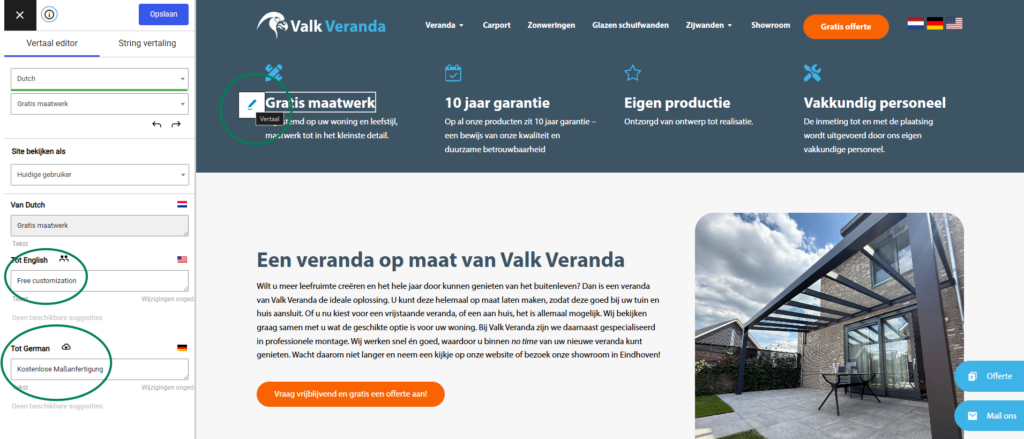
- Beweeg met je muis over een tekst en klik op het potloodje.
- Pas de vertaling aan in de balk links.
- Klik op "Opslaan".
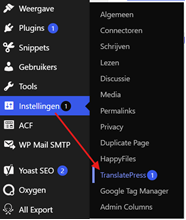
Zie je die knop niet, dan kom je er ook via Instellingen, TranslatePress en dan Vertaal site. Wat je opslaat staat meteen online. Zelf typen kost bovendien niets van het vertaaltegoed, dus je mag zo lang schaven als je wilt.
Teksten, menu's en afbeeldingen aanpassen
Het potloodje heeft twee kleuren en dat verschil is handig om te kennen. Blauw hoort bij je eigen teksten: koppen, alinea's, knoppen en de tekst bij invulvelden. Groen hoort bij een standaardtekst die uit de webshop of een andere uitbreiding komt, zoals "Toevoegen aan winkelwagen". Pas je een groene tekst aan, dan verandert die meteen op je hele site.
Menu-items werken hetzelfde: aanklikken en de vertaling typen. Bij een afbeelding kies je per taal een ander bestand, praktisch bij een plaatje met tekst erin. Ook een knop kan per taal naar een andere pagina verwijzen. Kom je bij je paginatitel of bij het regeltje dat Google eronder toont, overleg dan even met ons. Die twee bepalen of mensen jouw pagina aanklikken. Daarmee raken ze direct je vindbaarheid in Google.
Vaste termen en benamingen aanpassen
Als je gebruikt maakt van de automatische AI vertaling kunnen er nog altijd een aantal specifieke woorden of benamingen zijn die niet vertaald worden op de manier die je zou willen. Denk bijvoorbeeld aan eigen bedachte titels, specifieke merknamen of Nederlandse termen die goed overkomen in een letterlijke vertaling.
Je kan dit soort termen op 2 manieren opvangen onder de "glossary" instellingen van Translatepress:
1. Glossary termen vooraf toevoegen
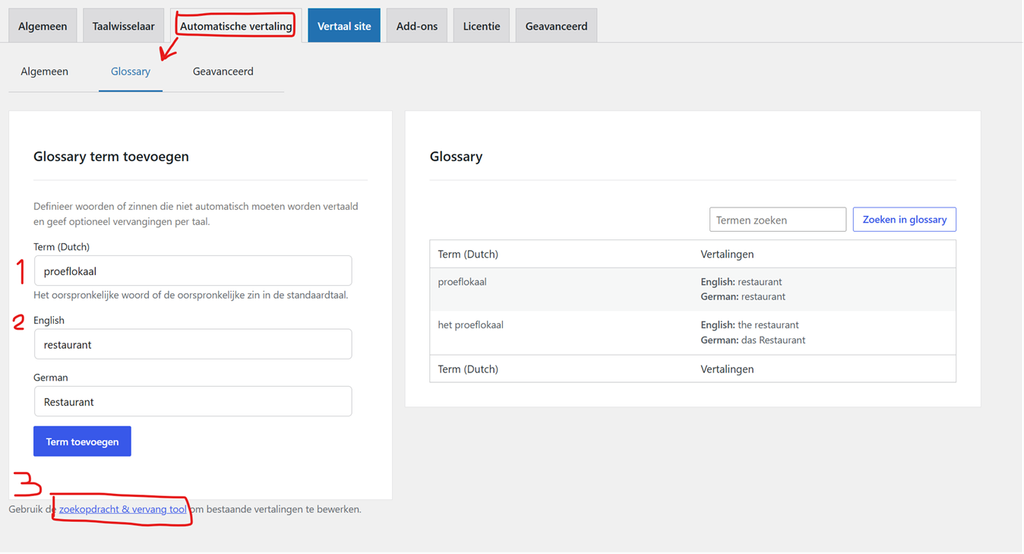
Termen die nog niet automatisch vertaald zijn kan je vooraf een eigen ingestelde vertaling geven:
1. Eerst voer je de specifieke term in zoals die in de originele Nederlandse website staat. (dit kan een combinatie van woorden zijn, maar dan wel precies in die volgorde)
2. Daaronder voer je vervolgens per taal ook weer precies de vertaling van deze termen in.
Let op dat het invoeren van deze termen hoofdlettergevoelig is!
Zodra je op de blauwe knop "term toevoegen" klikt wordt deze opgenomen in het systeem en zal dit als standaardvertaling worden gebruikt.
2. Al bestaande vertaalde termen aanpassen
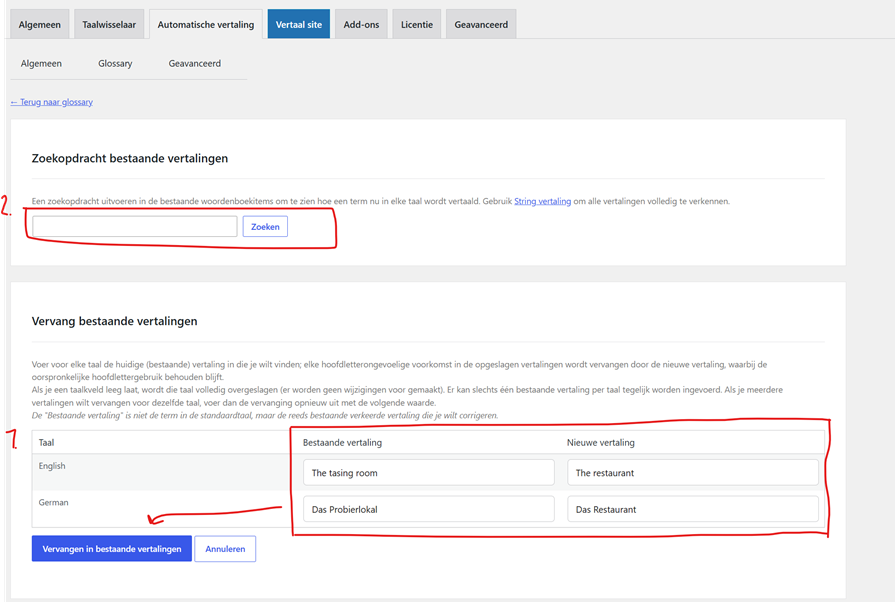
Als er al automatische vertaling is doorgevoerd op de website, kan het zijn dat je er later pas achter komt dat bepaalde termen niet helemaal kloppen. Als je doorklikt op "zoekopdracht & vervang tool" (zie punt 3 in de screenshot hierboven), dan word je doorgestuurd naar een pagina waarin je doorgevoerde vertalingen nog achteraf kunt aanpassen.
1. Je voert links bij de bestaande vertalingen de precieze term in zoals deze nu voorkomt op de website. (Dus dit keer niet de Nederlandse term, maar de term zoals die al in vertaling is doorgevoerd). Aan de rechterkant vul je de aangepaste vertaling in zoals je deze graag wilt hebben. Ook hier is deze hoofdlettergevoelig!
2. Als hulptool staat bovenaan nog een zoekbalkje om op te zoeken hoe bepaalde Nederlandse termen op dat moment zijn vertaald. Zo kan je achterhalen hoe je de termen bij punt 1 precies moet invoeren.
Wat deze TranslatePress handleiding niet dekt
Niet alles is met het potloodje te vinden. Teksten die op geen enkele pagina zichtbaar staan, blijven buiten beeld. Denk aan een foutmelding of aan de e-mail die je klant na een bestelling krijgt. Die staan in een aparte lijst achter de schermen. Nieuwe pagina's blijven daarnaast onvertaald totdat de AI er opnieuw over is gegaan.
Verder zijn er wensen die wij in het ontwerp moeten regelen. Wil je een actieblok alleen aan Nederlandse bezoekers laten zien? Dan zetten wij daar in Oxygen een voorwaarde op, met een stukje code erachter. Zulke klussen laat je beter aan ons over, want een foutje daarin haalt je pagina zichtbaar uit de lucht.
Dit pakken wij op verzoek voor je op
| Klus | Waarom door Web Wings |
|---|---|
| Nieuwe pagina's laten meevertalen | Kost vertaaltegoed en vraagt een controle achteraf |
| Teksten vertalen die niet front-end op je site staan | Die staan in de lijst achter de schermen |
| Blokken per taal aan- of uitzetten | Vraagt een voorwaarde met code in het ontwerp |
| Vertaalde webadressen en Google-teksten | Raakt direct je positie in de zoekresultaten |
| Een extra taal toevoegen | Nieuwe adressen, nieuwe taalsignalen en een volledige vertaalronde |
Deze klussen rekenen we af op uurtarief. Laat via onze contactpagina weten om welke pagina het gaat, dan pakken we het op.
Gaat het om een grotere klus, dan maken we eerst een inschatting in uren. Denk aan een derde taal of aan een meertalige webshop waarin ook de bestelmails en de productteksten meemoeten.
Veelgestelde vragen over vertalen in TranslatePress
Verdwijnt mijn aanpassing als de AI opnieuw vertaalt? Nee. De AI vult alleen de plekken die nog leeg zijn en laat alles wat jij hebt opgeslagen onaangeraakt. Jouw versie blijft dus staan, ook nadat er nieuwe pagina's bij zijn gekomen.
Kost het extra geld als ik veel bijwerk? Nee, zelf typen kost niets. Alleen tekst die de AI vertaalt gaat van je vertaaltegoed af. Dat tegoed geldt per jaar en is bij normaal gebruik ruim voldoende.
Hoe snel staat mijn aanpassing online? Meteen na het opslaan. Zie je toch de oude tekst, dan bewaart je browser de vorige versie nog even. Druk op Ctrl en F5 tegelijk of leeg de Litespeed cache (mits die plugin op je website actief is).
Wat doe ik met een tekst die ik niet kan aanklikken? Zoek de tekst eerst op in het lijstje links in beeld. Daar staan ook onderdelen die het potloodje mist. Vind je hem daar niet, stuur ons dan een schermafbeelding met de paginalink erbij.
Een tweede taal die leest als je eerste
Met AI staat je vertaling binnen een dag op zo'n negentig procent juist. Die laatste tien procent zit in je tone-of-voice, je vakwoorden en de manier waarop je je aanbod uitlegt. Daar weet jij simpelweg meer van dan een AI-model. Loop je belangrijkste pagina's daarom een keer rustig door en pas aan wat wringt. Kom je er niet uit of wil je je hele tweede taal laten nakijken, dan denken we graag mee. Zet deze TranslatePress handleiding bij je favorieten, dan heb je de stappen zo terug. Meer uitleg over onderhoud en groei staat in onze kennisbank.
Over de auteur