

Hoe maak je eigen formulieren in Gravity Forms?


| 6 november 2026 | Handleidingen
Gravity Forms is een WordPress-plug-in waarmee je uitgebreide, toegankelijke formulieren kunt bouwen. Gravity Forms is een premium plug-in. Er is helaas geen gratis versie voor. Gravity Forms werkt samen met een aantal grote webapplicaties en online diensten. Denk hierbij aan Slack, PayPal, Recaptcha en meer. Hierdoor kun je er alle kanten mee op en is het in veel gevallen de juiste keuze voor jouw contactformulier.
Gravity Forms is actief en vernieuwend. Ze brengen vaak updates uit en staan bekend om een goede klantenservice. Er zijn ook zeven ontwikkelaars die officieel gecertificeerd zijn door Gravity Forms en die sterke extra functies maken en onderhouden. Dit zorgt ervoor dat je zelfs quizzen, enquêtes en verkopen kan doen met je formulier. Als je nieuwe formulieren in Gravity Forms wilt, maar niet weet hoe het moet dan zou ik zeker verder lezen!
Web Wings gebruikt meestal Gravity Forms. Deze blog is speciaal voor onze klanten die zelf aan de slag willen met het maken van formulieren.
- Hoe maak je nieuwe formulieren in Gravity Forms?
- Hoe verander je Formulierveld instellingen?
- Verschillende soorten velden
- Velden aanpassen
- 1. Verplicht maken van velden
- 2. Placeholders toevoegen
- 3. RECAPTCHA toevoegen aan Gravity Forms
- 4. Overige instellingen
- 5. Formulieren met meerdere pagina’s bouwen
- Hoe zet je Gravity Forms meldingen aan/uit
- Gravity Forms bevestigingen
- Hoe moet je Gravity Forms stijlen?
Hoe maak je nieuwe formulieren in Gravity Forms?
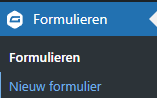
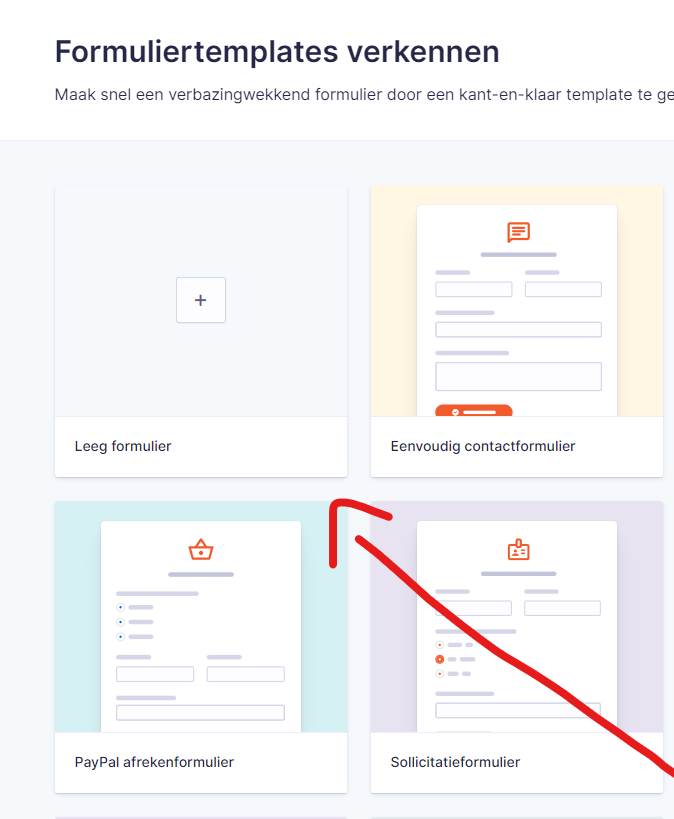
Om een nieuw formulier te maken in Gravity Forms beweeg je de muis over “Formulieren” in het linker menu en klik je op “nieuw formulier”. Je kunt nu een vooraf ingesteld formulier selecteren uit de sjabloonbibliotheek, of je eigen formulier helemaal opnieuw te bouwen. Dit doe je door op de optie “leeg formulier” te kiezen.
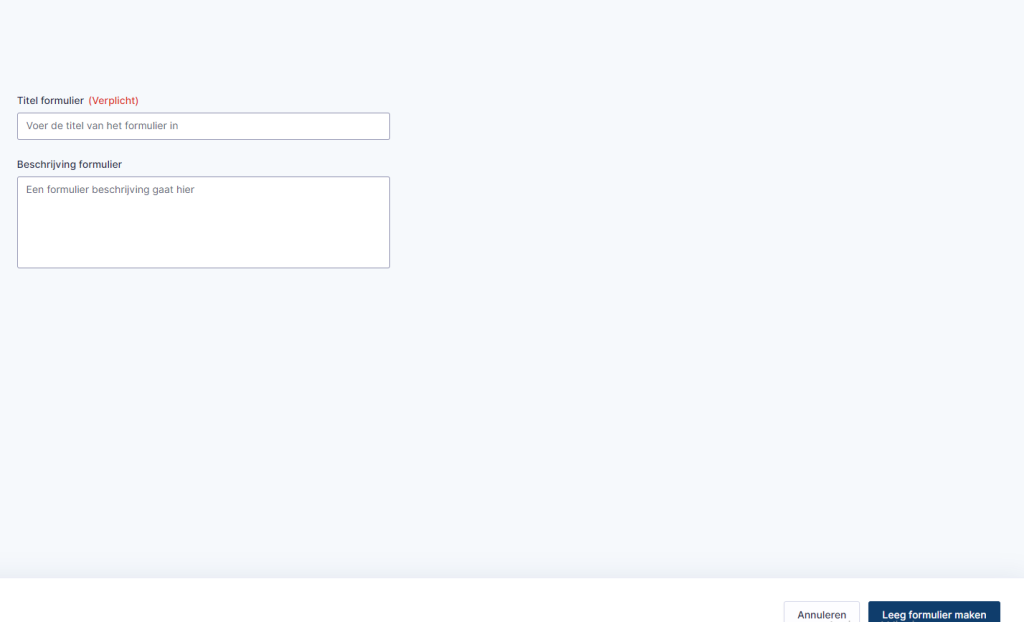
Indien je ervoor kiest om een eigen formulier te maken. Moet je je formulier een naam geven en als je het echt goed wilt doen zou een beschrijving erbij nog beter zijn. Danw eet je altijd waarvoor je hem kan gebruiken. Hierna klik je op “Formulier maken”. Nu kun je beginnen met het maken van je formulier met behulp van de visuele formuliereditor van het programma.
Hoe verander je Formulierveld instellingen?
Gravity Forms ondersteunt meer dan 30 formuliervelden. Denk hierbij aan tekstvelden, selectievakjes, bestandsuploads en nog veel meer.
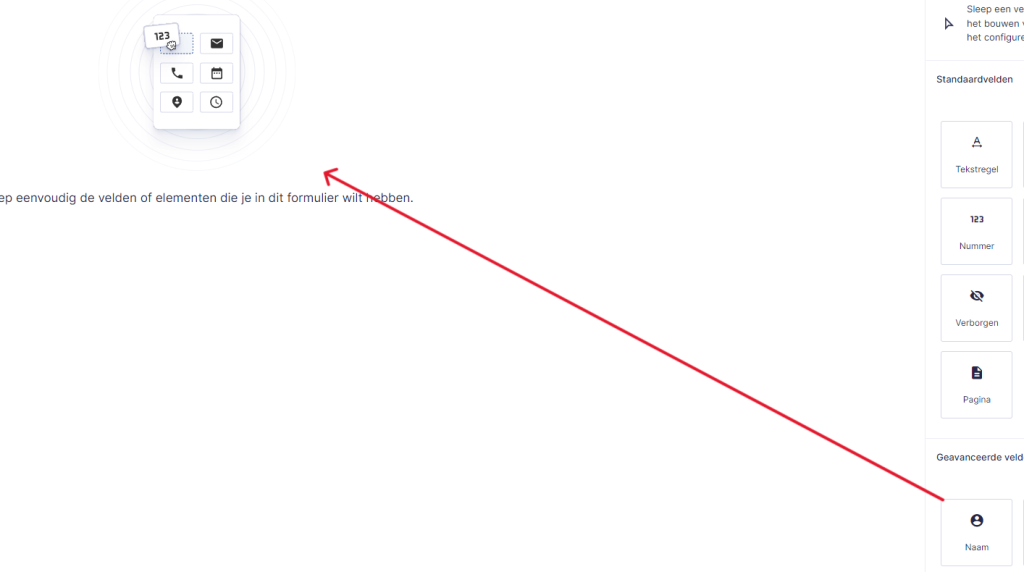
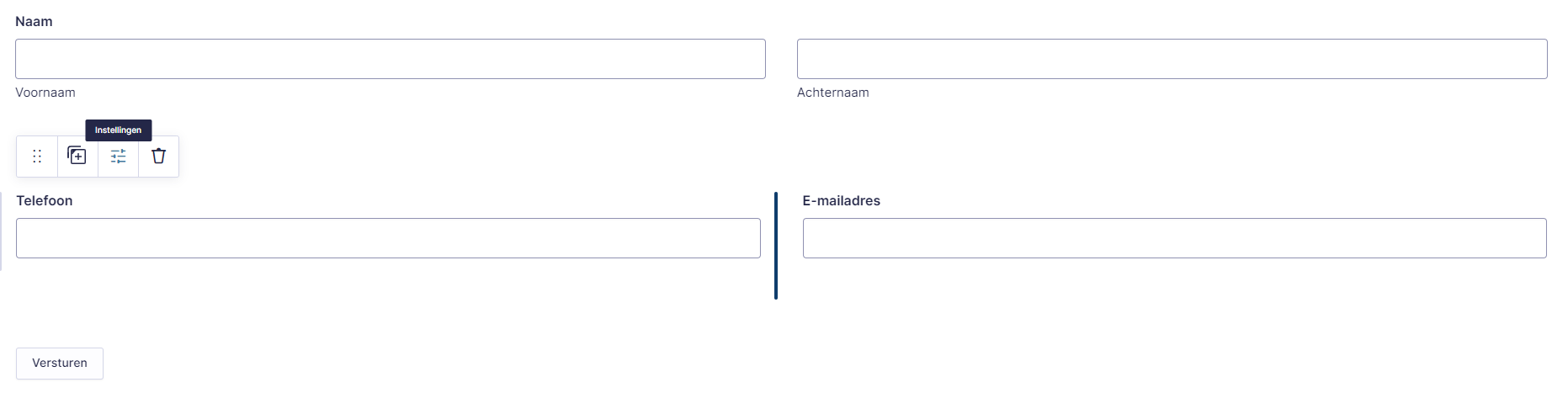
Om een veld aan je formulier toe te voegen, sleep je het van het rechterpaneel naar je formulier. Als je de velden naast elkaar wilt plaatsen in plaats van onder elkaar. Kun je dit doen door het veld links of rechts van het andere veld te slepen. Dan zie je een streep er naast en dit geeft aan dat die hem goed pakt.

Verschillende soorten velden
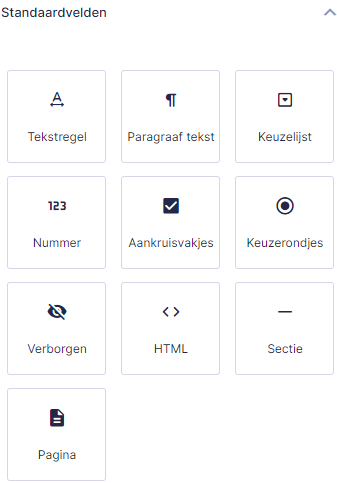
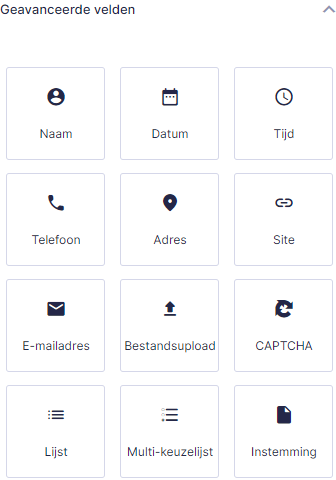
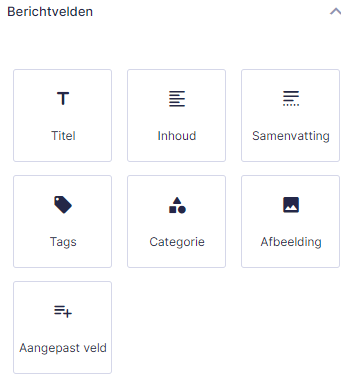
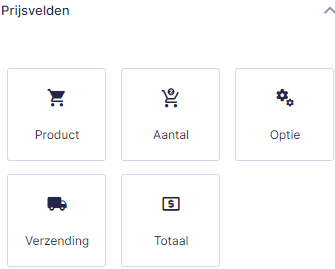
Je hebt vier categorieën velden. Je hebt standaard, geavanceerd, post en prijzen.
1. Standaardvelden
2. Geavanceerde velden
3. Postvelden
4. Prijsvelden
Velden aanpassen
1. Verplicht maken van velden
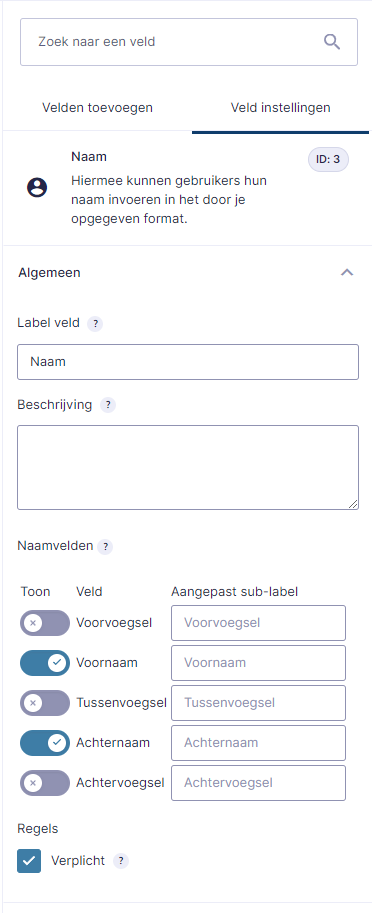
Je kunt Standaard en Geavanceerde velden ook verplicht maken. Met basisvelden bedoelen we Naam, Telefoonnummer, e-mailadres, adres en opmerkingen. Voor dit voorbeeld gebruik ik even de naam als basisveld. Indien je deze verplicht wilt maken moet je op dit basisveld klikken. Vervolgens zie je dan Veldinstellingen. Als je deze doorleest kun je kiezen welke soort namen ze allemaal moeten invullen. Denk hierbij aan een voorvoegsel, voornaam, tussenvoegsel, achternaam en achter voegsel. Daaronder vind je het kopje "regels". Deze staat automatisch uit, maar als je deze aanklikt maak je dit veld verplicht en kunnen ze niks verzenden voordat ze deze ingevuld hebben.
2. Placeholders toevoegen

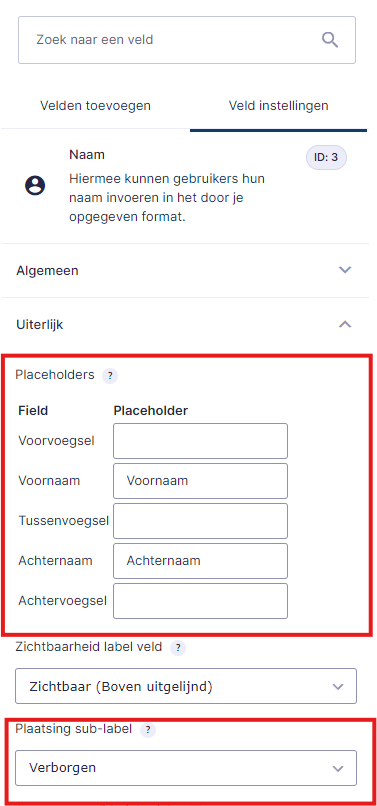
Wil je net zoals op deze foto in het vakje zetten wat mensen hier moeten invullen? Dan ga je bij instellingen naar uiterlijk. Vervolgens heb je hier een kopje met Placeholders staan. Zoals je ziet heb ik aangegeven dat ik een voornaam en een achternaam wil. Dus zet ik achter de voornaam en achternaam, wat ik in het veld wil hebben staan.
Ook heb je als basis een sub-label aanstaan. Dit betekent dat je onder of boven het veld hebt staan wat mensen er moeten invullen. Wil je dit uit hebben staan? Dan heb je onder het kopje placeholders een optie genaamd: 'Plaatsing sub-label'. Hier kun je de sub-label aan/uit zetten of kun je hem boven je basisveld zetten of eronder.
3. RECAPTCHA toevoegen aan Gravity Forms
Je moet allereerst RECAPTCHA downloaden. Hoe je dit moet doen staat hier uitgelegd. Daarna moet je:
- naar het WordPress admin Dashboard
- Scroll vervolgens op de pagina naar beneden totdat je de reCAPTCHA add-on vindt en selecteer Installeren en dan Activeren.
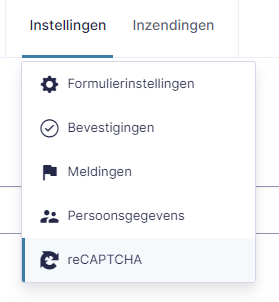
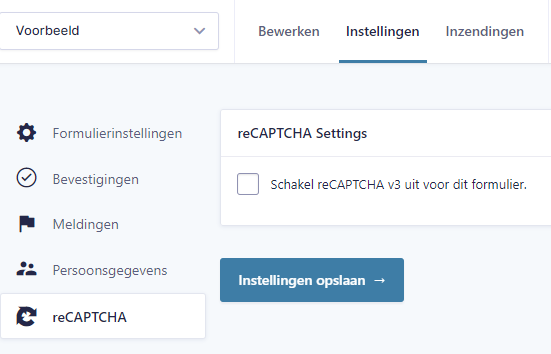
Vervolgens kun je hier controleren of deze aan/uit staat. Als hij aan staat en je wilt hem uit dan vink je het hokje aan. Staat hij uit en wil je hem aan? Dan klik je op het vinkje om hem weg te halen.
4. Overige instellingen
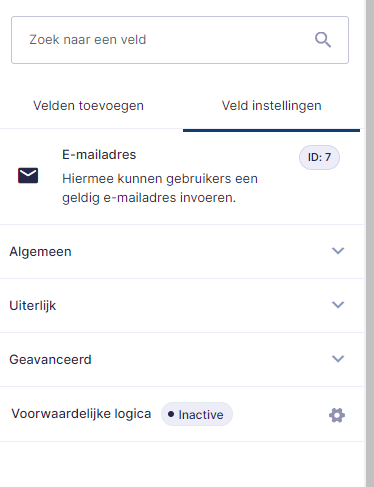
Elk veld heeft zijn eigen instellingen, zodat je het uiterlijk en de functionaliteit ervan aan de voorkant kunt aanpassen. Om de veldinstellingen te openen, klik je op je formulier of beweeg je de muis eroverheen en klik je op het pictogram van de instellingen dat aan de linkerkant verschijnt. Onder de veldinstellingen zijn er vier groepen opties. Denk hierbij aan de vier categorieën algemeen, weergave, geavanceerd en voorwaardelijke instellingen.
5. Formulieren met meerdere pagina’s bouwen
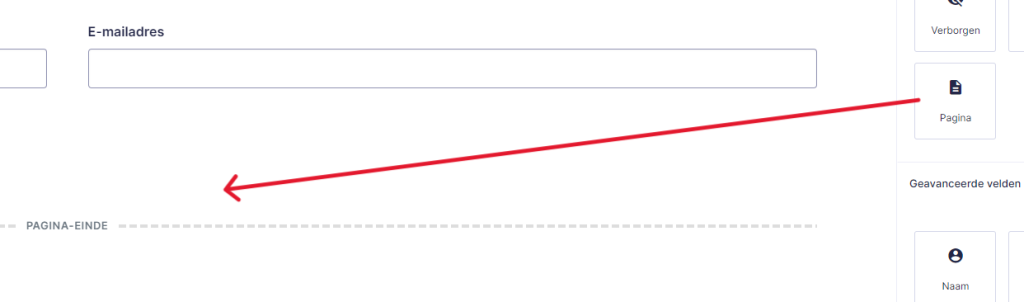
Als gebruiker vind je het niet fijn om naar lange en ingewikkelde formulieren te kijken. Formulieren met meerdere pagina’s verbeteren hierdoor de gebruikerservaring door formuliervelden op te splitsen. Je kunt een formulier maken met meerdere pagina’s door het veld ‘pagina’ in te voegen op de plek waar je wilt dat de ene sectie begint en de andere eindigt. Wanneer een gebruiker een formulier met meerdere pagina’s invult, ziet hij of zij alleen formuliervelden van een pagina tegelijkertijd. Wanneer diegene klaar is met het invullen van de velden op de huidige pagina, kan diegene op ‘volgende’ klikken om naar de volgende pagina te gaan.
Hoe zet je Gravity Forms meldingen aan/uit
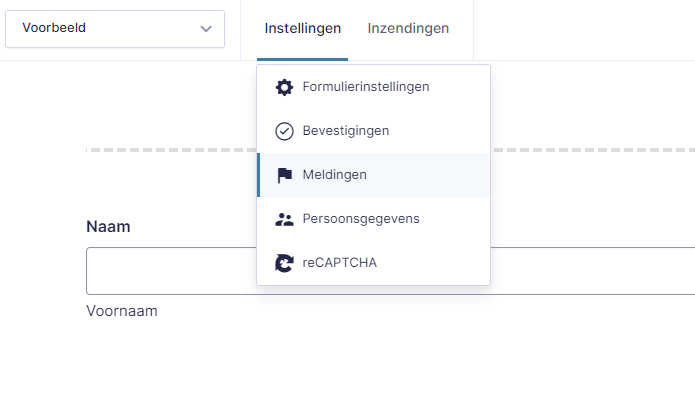
Met Gravity Forms kun je e-mailmeldingen maken die naar beheerders of gebruikers worden verzonden wanneer je een nieuw formulier ontvangt. Je kunt een nieuwe melding maken door naar de formulierpagina te gaan en met de muis over je formulier te bewegen en op instellingen te klikken. Daarna klik je op meldingen in het linker menu en vervolgens aan de rechter kant op nieuwe toevoegen.
Wanneer je een nieuwe melding maakt kun je Gravity Forms-samenvoegingstags invoegen om de informatie op te halen die door een gebruiker in zijn invoer is ingediend. Nadat je de meldingen hebt geconfigureerd, kun je bevestigingen maken waarmee je kunt bepalen wat de gebruiker ziet nadat diegene je formulier heeft verzonden.

Hoe moet je meldingen aanpassen
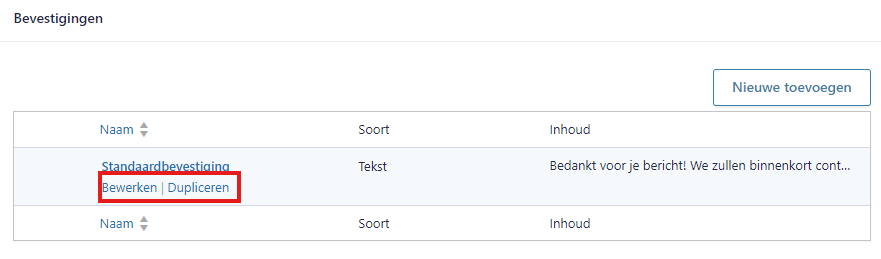
Voor dit voorbeeld heb ik gewoon de standaard melding die mensen krijgen wanneer ze het formulier ingevuld hebben. Als je deze aangepast wilt hebben ga je met je muis onder de "standaard" bevestiging en duwt dan op bewerken. Wat je hierna moet doen wijst zich eigenlijk perfect vanzelf.
Gravity Forms bevestigingen
Met bevestigingen kun je berichten weergeven aan gebruikers nadat ze je formulieren hebben verzonden, ze naar een pagina op je website sturen of ze doorsturen naar een aangepaste URL. Je kunt ook voorwaardelijke instellingen gebruiken om bevestigingen weer te geven op basis van specifieke parameters. Hiermee kun je verschillende gebruikers targeten met verschillende berichten en de gebruikerservaring personaliseren.
Hoe moet je Gravity Forms stijlen?
Met Gravity Forms kun je je formulieren stijlen vanuit de WordPress- blokeditor. Je kunt het kleurenschema aanpassen, de grootte van veldinvoer wijzigen, aangepaste knopstijlen toevoegen. Zo heb je nog veel meer dingen die je kunt toevoegen, dit allemaal zonder ook maar een CSS regel te hoeven schrijven.
Je hoeft alleen maar het formulierthema te wijzigen van standaard naar orbitaal. Vervolgens kun je de invoer, het label, de beschrijving en de knopstijlen aanpassen.