

Google Ads account aanmaken: stappenplan


| 25 juli 2026 | Blog
Wil je aan de slag met Google Ads, maar heb je nog geen account? Dan is dit artikel wat je nodig hebt. We lopen de wizard 'Uw eerste campagne maken' met je door, stap voor stap, met screenshots van elk scherm. Binnen tien minuten heb je een werkend account staan.
Wat heb je nodig voordat je begint?
Voordat je start, zorg je dat je een paar dingen bij de hand hebt. Zo voorkom je dat je halverwege het proces moet stoppen om iets op te zoeken.
Een Google-account, bijvoorbeeld een Gmail-adres. De website van het bedrijf waarvoor je adverteert, dat is niet verplicht maar wel handig. En je betaalgegevens, zoals een creditcard of bankrekening voor automatische incasso.
Heb je dit klaarliggen? Dan kun je direct door naar de volgende stap.
Liever kijken dan lezen? Bekijk de video
Een nieuw account aanmaken is in tien minuten gepiept, maar we snappen dat sommige stappen prettiger zijn om te zien dan te lezen. Bekijk daarom de video hierbeneden, waarin je scherm voor scherm meegenomen wordt door de wizard. Liever alles rustig nalezen met screenshots erbij? Scrol dan verder voor de volledige stap-voor-stap uitleg.
Stap 1: log in en start je eerste campagne
Ga naar ads.google.com, log in met je Google-account en klik op Aan de slag. Je komt daarna terecht in de wizard Uw eerste campagne maken. Vanaf hier nemen we je mee, scherm voor scherm.
Stap 2: over uw bedrijf
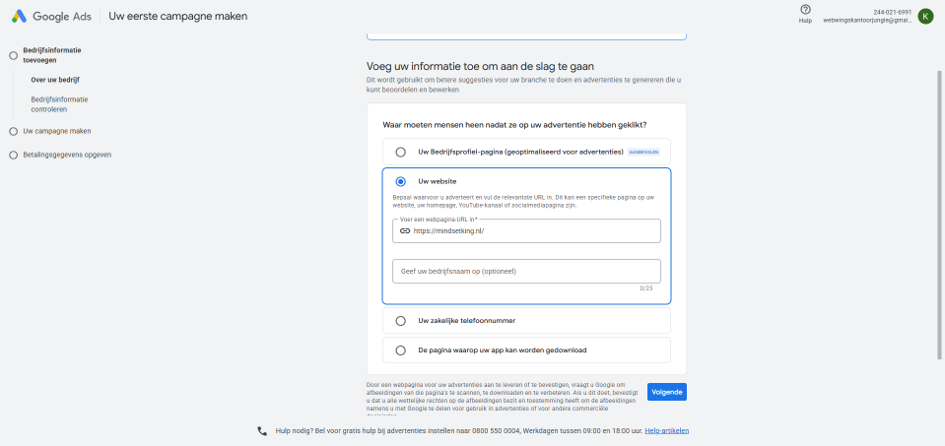
Als eerste bepaal je waar mensen heen gaan nadat ze op je advertentie hebben geklikt: je Bedrijfsprofiel-pagina, je website, je zakelijke telefoonnummer of de downloadpagina van je app. Kies je voor je website, vul dan de exacte URL in waar je naartoe wilt leiden.
Stap 3: bedrijfsinformatie controleren
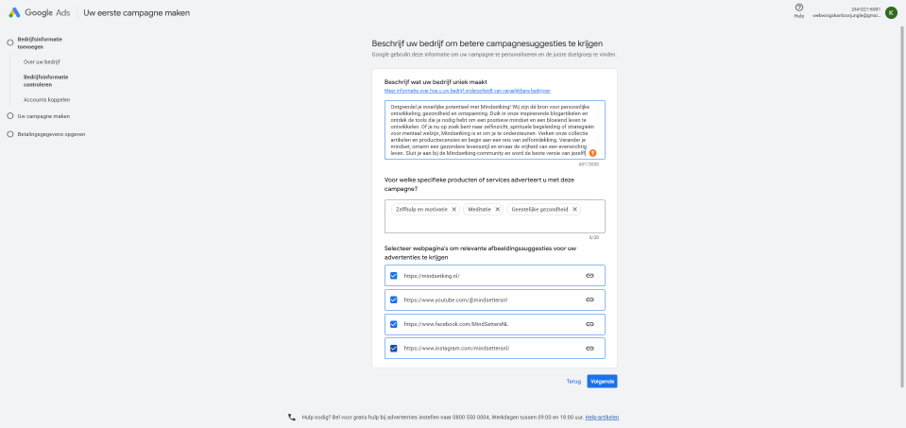
Daarna beschrijf je je bedrijf, zodat Google betere suggesties voor je campagne kan doen. Geef ook aan voor welke specifieke producten of diensten je adverteert en selecteer webpaginas waar Google relevante afbeeldingssuggesties uit kan halen.
Stap 4: accounts koppelen
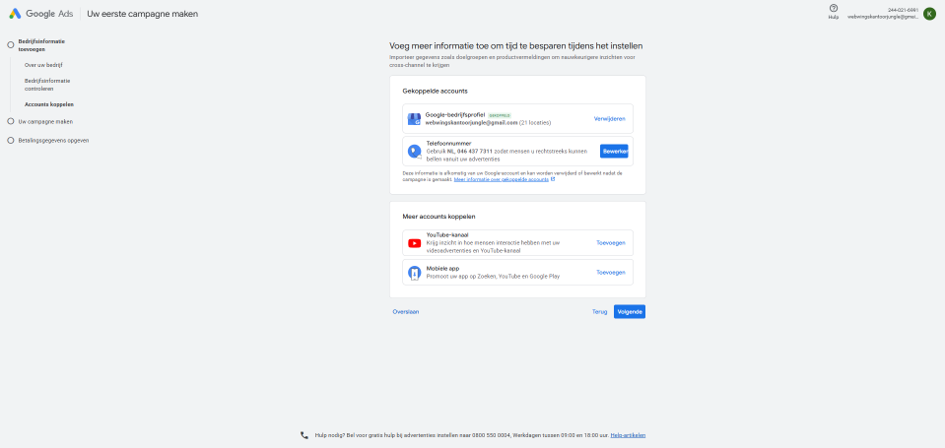
Vervolgens kun je bestaande accounts koppelen, zoals je Google-bedrijfsprofiel, je zakelijke telefoonnummer, een YouTube-kanaal of een mobiele app. Dit is optioneel, maar het scheelt tijd omdat Google hierdoor gegevens kan hergebruiken.
Stap 5: doel kiezen
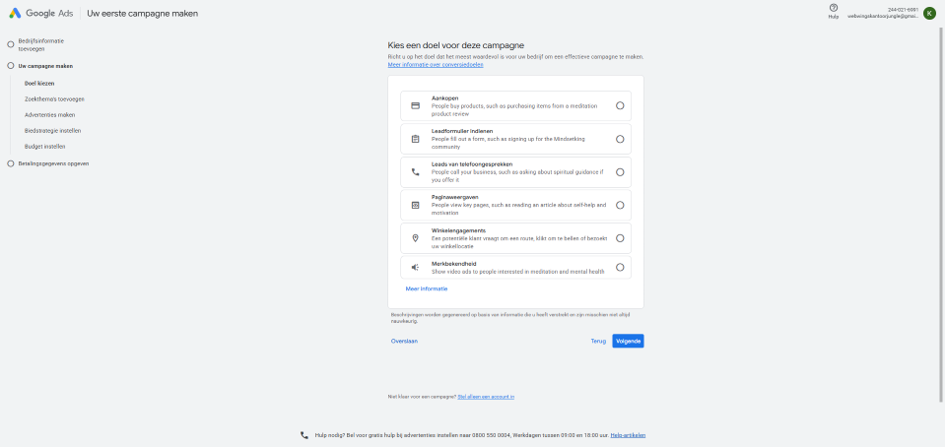
Nu begint het onderdeel Uw campagne maken. Eerst kies je een doel voor de campagne: aankopen, een leadformulier laten indienen, telefonische leads, paginaweergaven, winkelengagement of merkbekendheid.
Stap 6: campagnetype kiezen
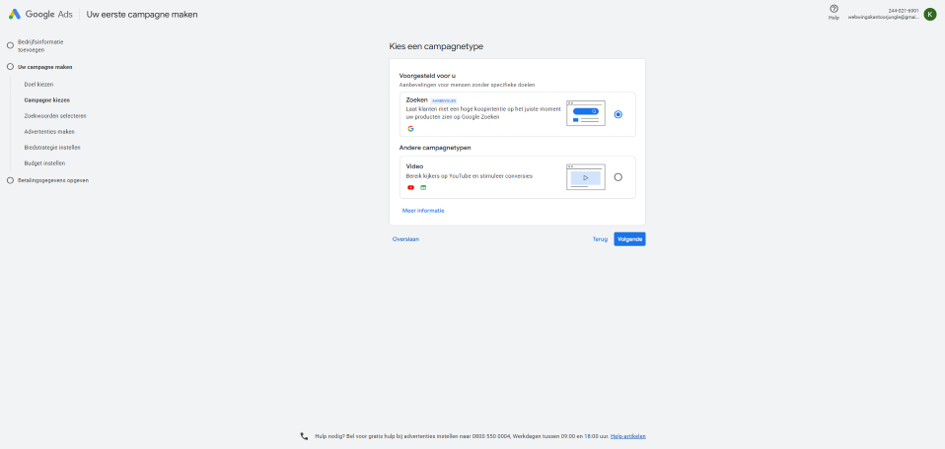
Daarna kies je het campagnetype. Voor de meeste bedrijven is Zoeken de aanbevolen keuze, want daarmee laat je klanten met een hoge koopintentie je advertentie zien op het juiste moment. Wil je liever kijkers op YouTube bereiken? Kies dan voor Video.
Stap 7: zoekwoorden selecteren
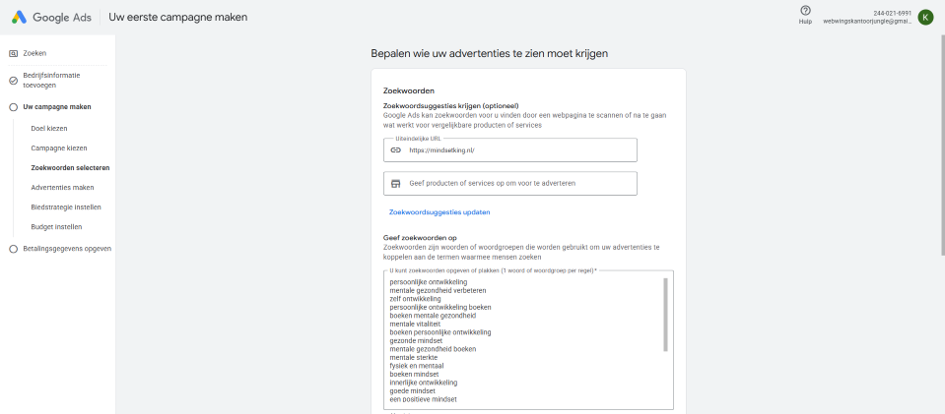
Dit onderdeel bestaat uit twee schermen. Eerst geef je de zoekwoorden op waarmee je gevonden wilt worden, of je laat Google suggesties doen op basis van je website.
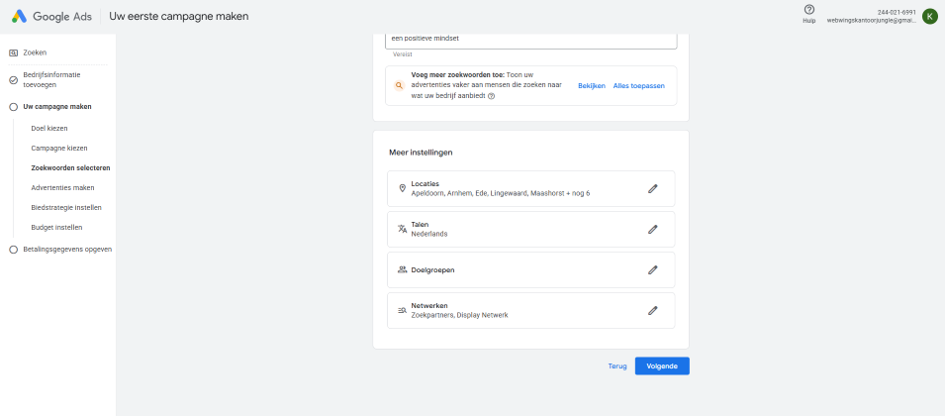
Scrol je verder, dan stel je meer instellingen in: locaties, talen, doelgroepen en netwerken. Hier bepaal je dus ook aan wie en waar je advertenties worden getoond.
Stap 8: advertenties maken
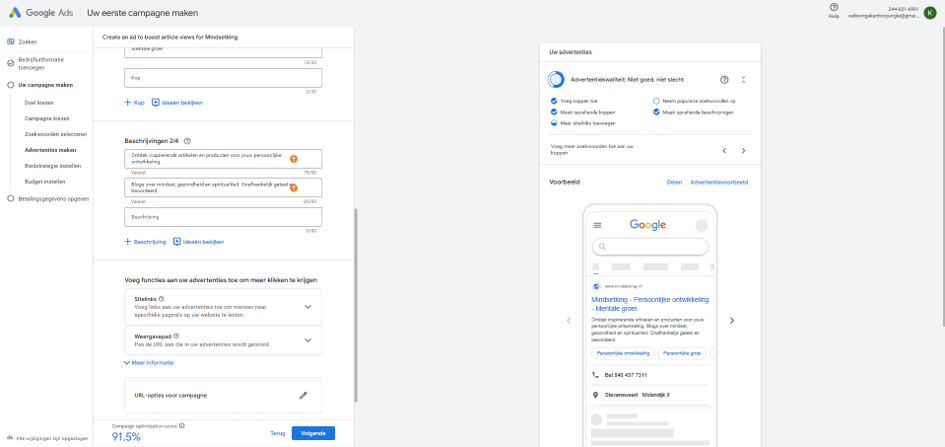
Ook dit onderdeel bestaat uit twee schermen. Eerst vul je een aantal koppen in voor je advertentie. Hoe meer relevante koppen je toevoegt, hoe hoger de campaign optimization score die Google berekent.
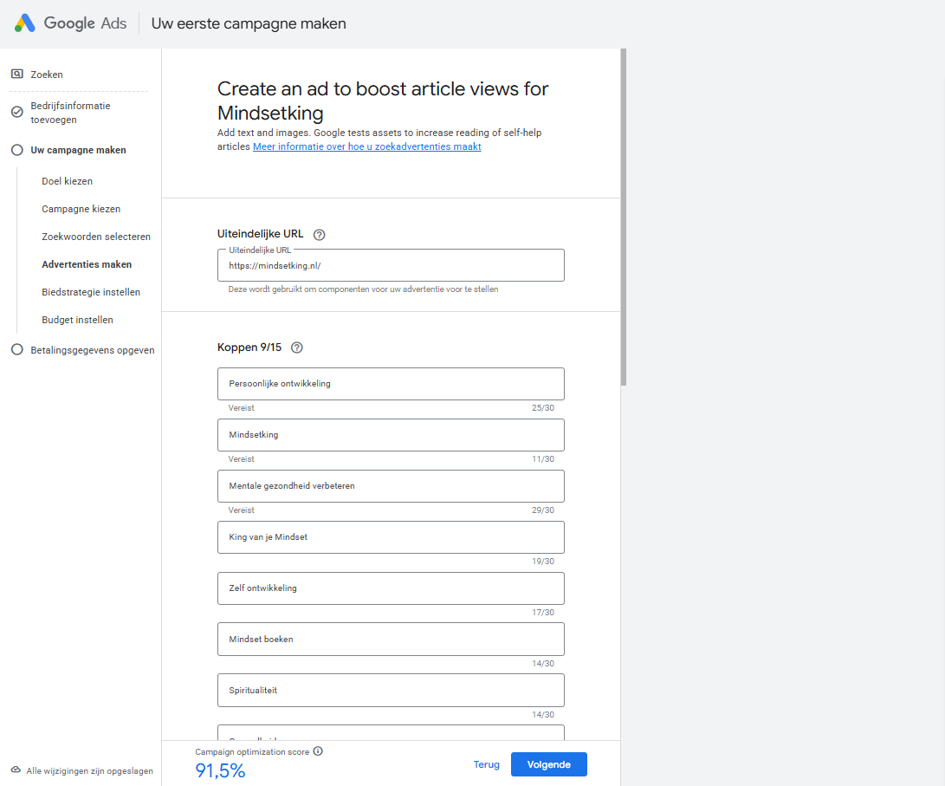
Vervolgens vul je de beschrijvingen aan en kun je extra opties toevoegen, zoals sitelinks. Rechts zie je meteen een voorbeeld van hoe je advertentie er in Google Zoeken uit komt te zien.
Stap 9: biedstrategie instellen
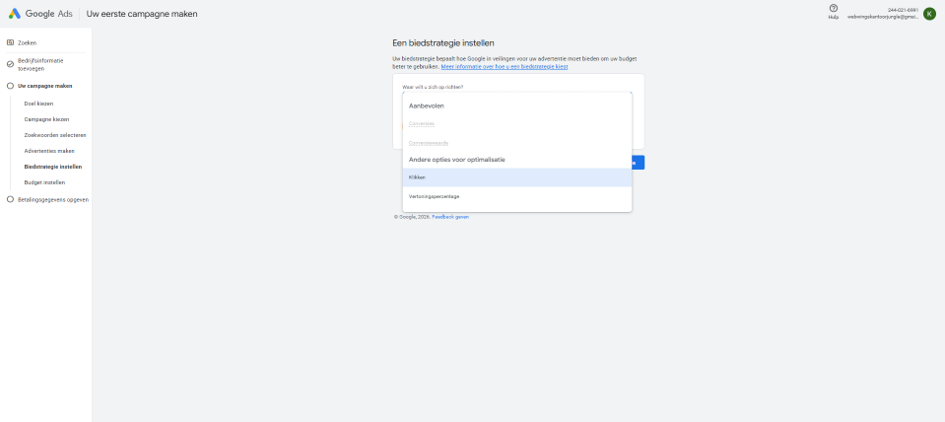
Hierna bepaal je waarop Google zich bij het bieden moet richten. Aanbevolen zijn conversies of conversiewaarde, al zijn deze pas beschikbaar zodra je conversiemeting hebt ingesteld. Zonder conversiemeting kies je bijvoorbeeld voor klikken.
Stap 10: budget instellen
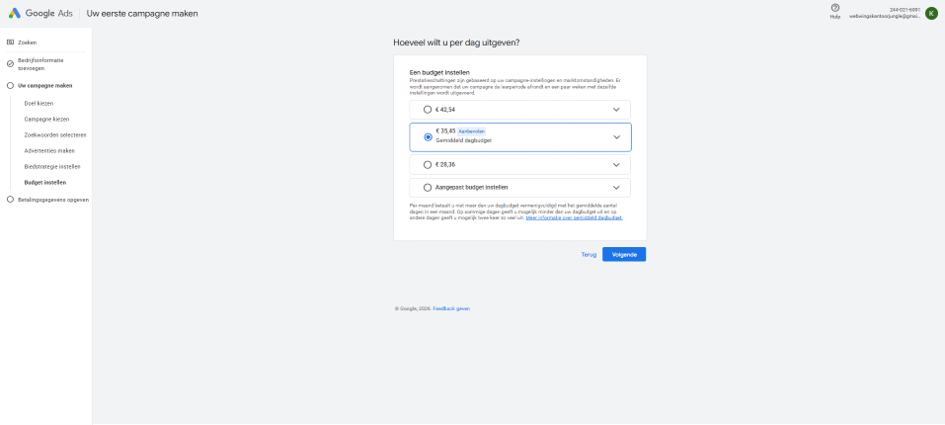
Daarna vraagt Google met welk dagbudget je wilt starten. Je krijgt een aanbevolen bedrag te zien, maar je kunt ook een eigen budget instellen. Twijfel je nog? Kies dan een budget dat prettig aanvoelt om mee te experimenteren, want je past dit later altijd nog aan.
Stap 11: betalingsgegevens opgeven
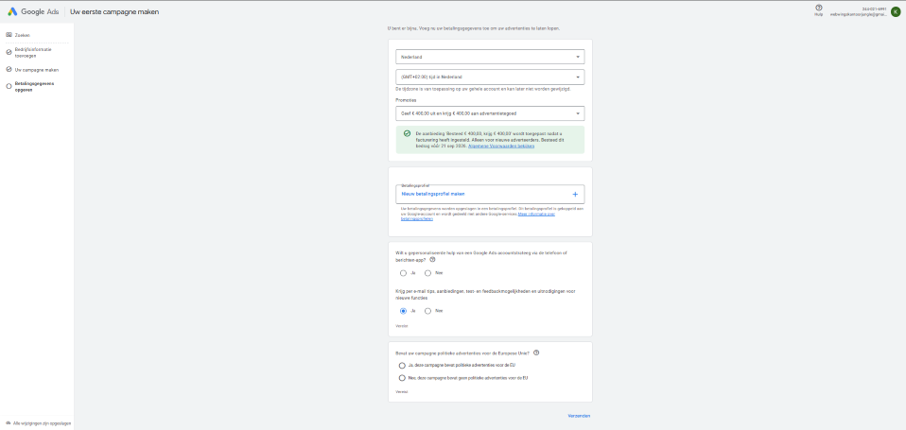
Als laatste stel je je facturering in. Je kiest je factureringsland en controleert de tijdzone, want deze heeft gevolgen voor je rapportages en facturering. Heb je een promotiecode? Vul die in bij Promoties. Maak daarna een betalingsprofiel aan, beantwoord de laatste vragen en klik op Verzenden om je account aan te maken.
Zo is een Google Ads account opgebouwd
Voordat je verder gaat, is het handig om te weten hoe een account in elkaar zit. Een Google Ads account bestaat uit campagnes. Elke campagne bevat een of meer advertentiegroepen, en binnen die groepen staan je daadwerkelijke advertenties en zoekwoorden. Deze hierarchie bepaalt hoe overzichtelijk je account blijft naarmate je meer gaat adverteren.
Denk bijvoorbeeld aan een webshop in schoenen. Een campagne kan gaan over herenschoenen, met aparte advertentiegroepen voor sneakers, laarzen en sandalen. Zo houd je zoekwoorden, advertentieteksten en budgetten netjes gescheiden per productgroep. Begin je klein, dan volstaat vaak een campagne met een paar advertentiegroepen.
Wie geef je toegang tot je nieuwe account?
Werk je samen met collegas of een bureau? Dan hoef je nooit je eigen inloggegevens te delen. Nadat je bent ingelogd, nodig je andere mensen uit via de gebruikersrollen van Google Ads zelf.
Google Ads kent verschillende toegangsniveaus. Een beheerder mag dagelijkse zaken regelen, zoals campagnes bijsturen of budgetten aanpassen. Een eigenaar mag daarnaast ook andere gebruikers toevoegen of verwijderen. Geef dus nooit meer rechten dan nodig.
Werk je met een extern bureau samen aan je Google Ads-campagnes met hoog rendement? Dan is het handig om vooraf af te spreken welke rol daarbij past. Verhuis je later naar een ander bureau? Lees dan onze blog over je Google Ads-account overzetten naar een ander bureau. Zo raak je je historische data niet kwijt.
Veelgemaakte fouten bij het aanmaken van een account
De meeste problemen ontstaan niet tijdens het adverteren zelf, maar al bij de opzet van het account. Een veelgemaakte fout is haast: ondernemers slaan stappen over om maar snel live te gaan. Dat wreekt zich later, bijvoorbeeld doordat conversiemeting niet vanaf dag een staat ingesteld.
Ook de tijdzone en valuta gaan geregeld mis. Dat lijken kleine details, maar ze hebben grote gevolgen voor je rapportages en belastingzaken. Controleer deze instellingen dus altijd goed voordat je bevestigt, want je kunt ze later niet meer wijzigen.
Klaar om je eerste campagne op te zetten?
Je account staat, je toegang is geregeld en je weet welke valkuilen je kunt vermijden. De volgende stap is je campagne verder verfijnen met een scherpe doelgroep en een budget dat bij je bedrijf past. Twijfel je nog of wil je dit liever uitbesteden? Neem gerust contact op met ons SEA-team, dan denken we met je mee.