WordPress-plugin uploaden: zo doe je dat op 3 manieren
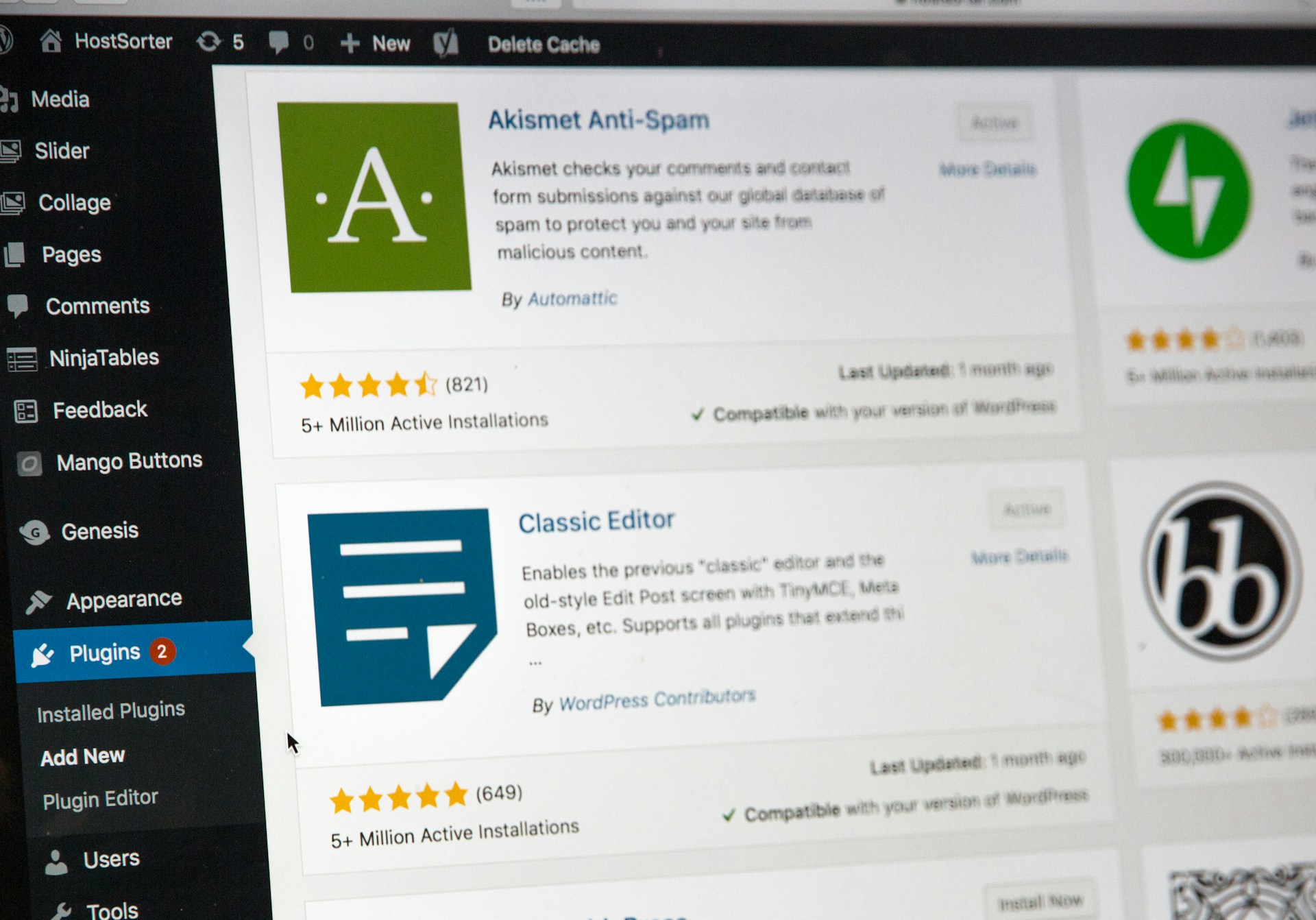
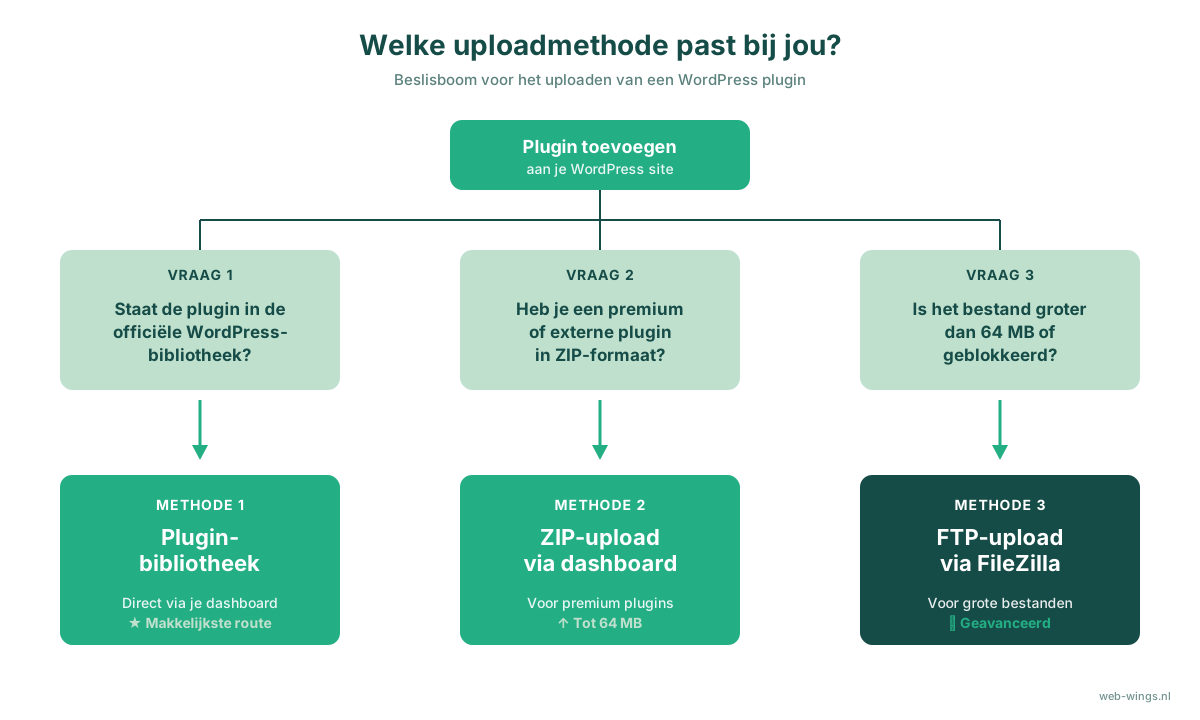
Een handige plugin gevonden? Geen idee hoe je deze in WordPress krijgt? Je bent niet de enige. Plugins zijn de motor achter elke WordPress-site, van een simpel contactformulier tot een volledige webshop. Een WordPress plugin uploaden gaat sneller dan je denkt. Er zijn drie routes om dit te doen. Welke je kiest hangt af van de bron van de plugin en de bestandsgrootte.
Wat is een WordPress plugin?
Een plugin is een uitbreiding waarmee je extra functies aan je WordPress-site toevoegt zonder zelf code te schrijven. Denk aan formulieren, SEO-tools, beveiligingsfilters of een koppeling met je e-mailprogramma. Plugins maken van WordPress een flexibel systeem dat met je website meegroeit.
In de officiële WordPress-bibliotheek staan ruim 59.000 gratis plugins. Daarnaast koop je premium plugins bij ontwikkelaars zoals WP Rocket, Elementor Pro of Yoast Premium. Voor elke plugin geldt: kies bij voorkeur een variant met recente updates en goede reviews. Een verlaten plugin is namelijk een veiligheidsrisico voor je site.
WordPress plugin uploaden via de plugin-bibliotheek
De makkelijkste manier om een plugin te installeren is via de ingebouwde plugin-bibliotheek. Je hoeft niets te downloaden en de installatie is binnen één minuut klaar. Log in op je WordPress dashboard, ga naar Plugins → Nieuwe plugin en typ de naam in de zoekbalk.
Klik vervolgens op Nu installeren en daarna op Activeren. Pas na de activatie werkt de plugin daadwerkelijk op je website. Vergeet deze stap niet, want een geïnstalleerde maar niet-geactiveerde plugin doet helemaal niets. Twijfel je tussen twee plugins? Kijk dan naar het aantal actieve installaties, de gemiddelde score en de datum van de laatste update.
Een plugin uploaden via een ZIP-bestand
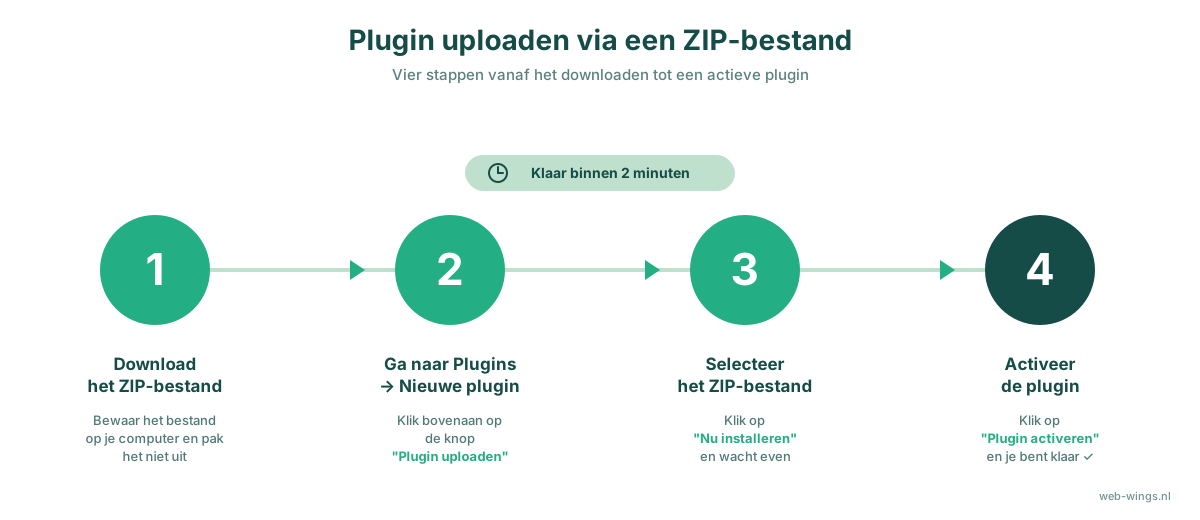
Heb je een plugin gekocht of gedownload buiten de officiële bibliotheek om? Dan upload je deze als ZIP-bestand. Premium plugins van bijvoorbeeld Elementor Pro of WP Rocket krijg je standaard in dit formaat. Pak het ZIP-bestand niet uit, want WordPress heeft het ingepakte bestand nodig voor de installatie.
Ga in je dashboard naar Plugins → Nieuwe plugin en klik bovenaan op Plugin uploaden. Selecteer het ZIP-bestand op je computer, druk op Nu installeren en activeer de plugin direct daarna. De maximale uploadgrootte ligt meestal op 64 MB, soms lager. Krijg je een foutmelding over de bestandsgrootte? Dan biedt de FTP-methode uitkomst.
Plugin installeren via FTP
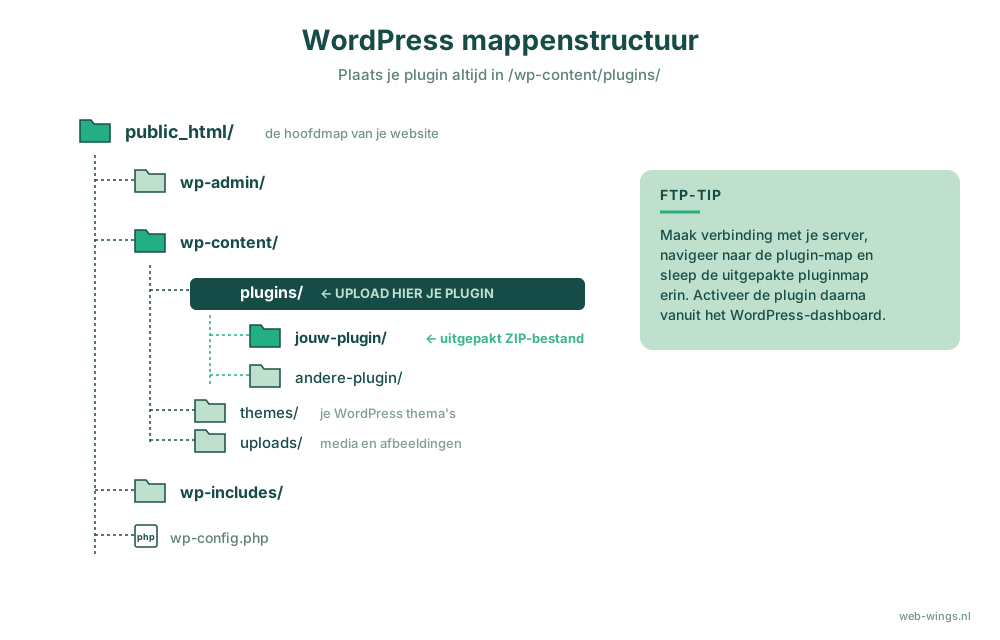
De FTP-methode is de geavanceerde route en wordt vooral gebruikt bij grote pluginbestanden of bij hostingrestricties. Je hebt hiervoor een FTP-programma nodig zoals FileZilla en de inloggegevens van je webhosting. Vraag bij twijfel je hostingpartij om de juiste FTP-host, gebruikersnaam en het wachtwoord.
Pak het ZIP-bestand op je computer eerst uit. Maak verbinding met je server via FTP en navigeer naar de map /wp-content/plugins/. Sleep de uitgepakte pluginmap naar deze locatie. Log daarna in op je WordPress dashboard, ga naar Plugins en activeer de plugin alsnog. Pas na activatie is je nieuwe functionaliteit zichtbaar op de website.
Waar je op moet letten na het uploaden
Een nieuwe plugin betekent extra code op je website en die code moet je goed onderhouden. Stel automatische updates in via Plugins → Geïnstalleerde plugins en controleer maandelijks of alles soepel draait. Verouderde plugins vormen het grootste beveiligingslek op WordPress-sites en zijn een populair doelwit van hackers.
Let daarnaast op de hoeveelheid plugins die je gebruikt. Elke uitbreiding voegt code, scripts en mogelijke databasequeries toe. Een opgeblazen pluginlijst maakt je website langzaam en dat heeft direct invloed op je vindbaarheid in Google. Twijfel je over de impact van je plugins op snelheid en SEO? De zoekmachine optimalisatie van Web Wings helpt je verder.
Veelgestelde vragen over plugins uploaden
Hoeveel plugins mag ik installeren in WordPress?
Er is geen vast maximum, al geldt: minder is meestal beter. Veel professionele sites draaien op 15 tot 25 plugins. Gebruik alleen uitbreidingen die echt iets toevoegen en deactiveer ongebruikte exemplaren direct. Te veel plugins vertragen je laadtijd en vergroten het risico op conflicten.
Waarom kan ik geen plugin uploaden?
Meestal komt dit door beperkte rechten of een te kleine maximale uploadgrootte. Controleer of je inlogt als beheerder en of je hosting plugins van derden toestaat. Bij sommige goedkope hostingpakketten staat plugin-installatie standaard uit. Neem in dat geval contact op met je hostingpartij.
Is het veilig om gratis plugins te downloaden?
Plugins uit de officiële WordPress-bibliotheek zijn over het algemeen veilig. Download je een plugin van een andere website? Wees dan extra voorzichtig. Bekijk altijd de reviews, het aantal installaties en de datum van de laatste update. Vermijd plugins die meer dan een jaar geen update hebben gekregen.
Wat is het verschil tussen installeren en activeren?
Installeren betekent dat de pluginbestanden naar je server worden gekopieerd. Activeren zorgt ervoor dat WordPress de code daadwerkelijk uitvoert. Een geïnstalleerde maar niet-geactiveerde plugin draait niet mee en doet helemaal niets. Beide stappen zijn nodig voor een werkende plugin.
Klaar om je site uit te breiden?
Met een werkend stappenplan op zak ben je klaar om je WordPress-site naar een hoger niveau te tillen. Begin met één plugin tegelijk, test of alles goed werkt en bouw van daaruit verder. Loop je vast of wil je liever dat een specialist het overneemt? Het webdesign-team van Web Wings zorgt voor een snelle, veilige en vindbare WordPress-site. Neem gerust contact met ons op voor een vrijblijvend gesprek.
Over de auteur